


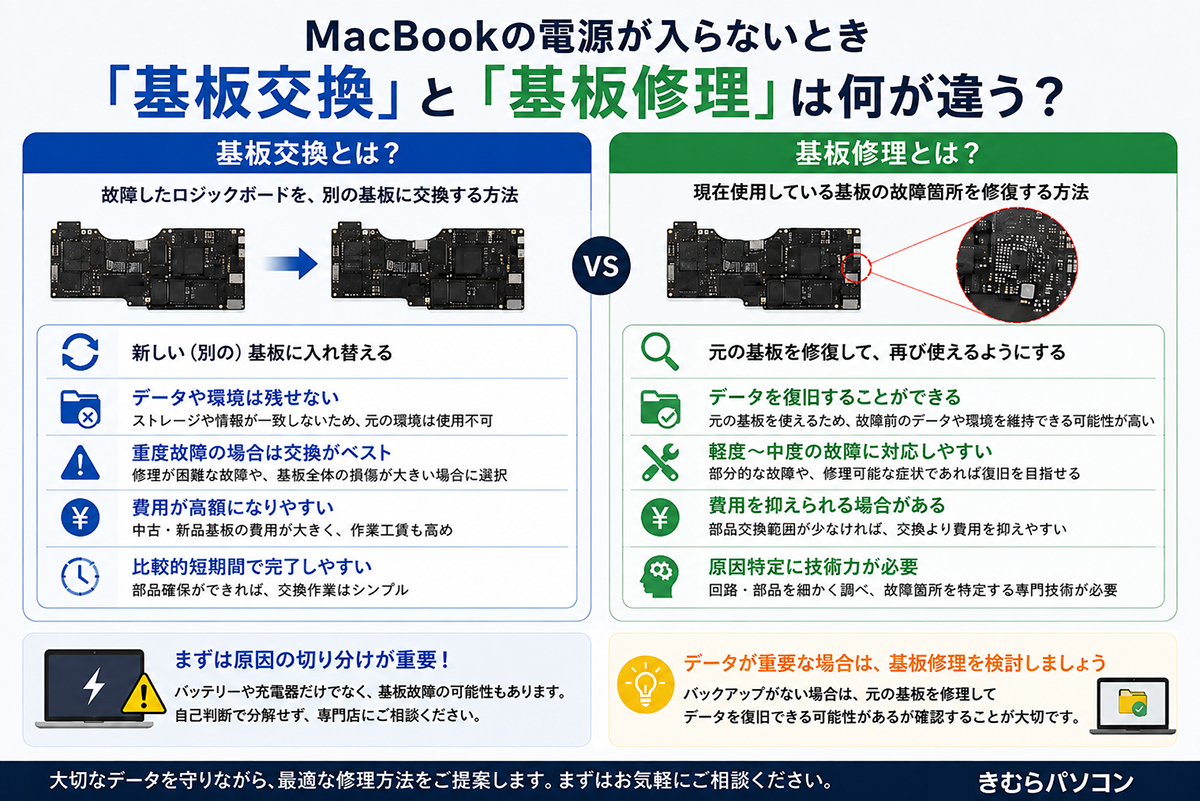
大切なデータがあるMacBook、ロジックボードは交換する?修理する?
「MacBookの電源が突然入らなくなった」 「修理店でロジックボード故障と言われた」 「基板交換が必要と言われたけれど、データはどうなる?」
MacBookの電源トラブルを調べていると、 「基板交換」と「基板修理」という2つの言葉を見かけることがあります。
名前は似ていますが、実際の作業は大きく異なります。 特にMacBook内に大切なデータがあり、バックアップを取れていない場合は、 修理方法を決める前に違いを知っておくことが重要です。
今回は、MacBookの基板交換と基板修理の違い、それぞれのメリット・注意点、 データを残したい場合に確認しておきたいポイントを初心者の方向けに分かりやすく解説します。
そもそもMacBookの「基板」とは?
MacBookの内部には、ロジックボードと呼ばれる主要な基板があります。
Windowsパソコンでいう「マザーボード」に近い役割を持つ部品で、 MacBookを動かすための重要な電子部品が集まっています。
この基板に不具合が起きると、次のような症状が出ることがあります。
- 電源がまったく入らない
- 充電できない
- 起動してもすぐ電源が落ちる
- 画面が表示されない
- USB-Cや周辺機器が正常に動作しない
ただし、同じ症状でもバッテリーや充電器など別の部品が原因の場合があります。
最初から基板故障と決めつけず、まず故障箇所を切り分けることが大切です。
「基板交換」とは?
基板交換とは、故障したロジックボードを取り外し、別のロジックボードへ入れ替える修理方法です。
故障範囲が広い場合や、基板そのものを修復することが難しい場合には、 基板交換が適していることがあります。
一方、機種によってはデータを保存するストレージに関係する部品も ロジックボード側に実装されています。
そのため、基板を丸ごと交換すると、元の基板に保存されているデータや使用環境を そのまま引き継げない場合があります。
大切なデータがあり、バックアップがない場合は、 基板交換を行う前に「データはどうなるのか」を確認しておくことが重要です。
「基板修理」とは?
基板修理は、ロジックボードそのものを交換するのではなく、 現在使用している基板の故障箇所を特定して修復する方法です。
例えば、基板上の電源回路や電子部品などを調べ、故障している部分を修復して 元の基板を再び動作させることを目指します。
元のロジックボードをそのまま使用できる状態へ戻せれば、 故障前のデータやmacOS環境を維持したまま起動できる可能性があります。
「Macを直す」だけでなく、「今まで使っていたMacを、今までの環境で再び使いたい」 という場合にメリットのある方法です。
基板交換と基板修理の違いを簡単に比較
初めて修理を依頼する方にも分かりやすく整理すると、大きな違いは次の通りです。
- 基板交換:故障した基板を別の基板へ入れ替える
- 基板修理:現在使っている基板の故障部分を修復する
データの観点では、元の基板を使い続けられる基板修理の方が、 故障前の環境を保持できる可能性があります。
ただし、「基板修理なら必ずデータが残る」「基板交換なら必ずデータが消える」 という単純な話ではありません。
MacBookの機種、故障箇所、ストレージの状態、基板の損傷程度などによって異なるため、 実機診断が必要です。
データが重要なら、なぜ「元の基板を直す」ことが大切?
MacBookの電源が入らないと、Finderを開いてデータをコピーすることも、 新しくバックアップを作ることもできません。
特にバックアップを取っていない場合、お客様にとって重要なのは パソコン本体以上に中のデータということもあります。
このような場合、故障している元の基板を修復してMacBookを再び起動できれば、 写真、書類、仕事のファイルだけでなく、アプリや設定を含めたこれまでの環境を そのまま確認できる可能性があります。
「ファイルだけ取り出したい」のか「MacBook自体を元の環境で復旧したい」のかによっても、 適した方法は変わります。
基板修理が向いているのはどんなケース?
例えば、次のような場合は基板修理を検討する価値があります。
- バックアップしていない大切なデータがある
- 電源が入らずデータを確認できない
- 現在のmacOSやアプリ環境をそのまま使いたい
- 基板交換と言われたが、データ保持を優先したい
- 他店で修理不可・基板交換と言われた
- 元のMacBookをできるだけそのまま復旧したい
特に仕事用のMacでは、ファイルだけでなく、アプリ、メール、ブラウザ、各種設定など 「使っていた環境そのもの」が重要な場合があります。
反対に、基板交換が適している場合もあります
基板修理がすべてのMacBookに適しているわけではありません。
基板の損傷が非常に広い場合や、修復が難しい重要部品まで故障している場合などは、 基板交換の方が現実的なことがあります。
また、必要なデータがすべてバックアップ済みで、 データ保持よりも本体を動作させることを優先する場合は、基板交換も選択肢になります。
大切なのは、「基板修理と基板交換のどちらが優れているか」ではなく、 故障状態とお客様が何を優先するかで選ぶことです。
基板修理なら必ず安くなる?
「壊れた部品だけ直すなら、基板交換より安いのでは?」と思われるかもしれません。 実際に部品交換より費用を抑えられるケースはありますが、必ず安くなるとは限りません。
基板修理では、まず多数の電子部品の中から故障箇所を探す原因特定作業が必要です。 故障状態によって作業量が大きく変わるため、費用・納期については診断後に比較することをおすすめします。
「基板交換しかできない」と言われたら確認したいこと
修理店やメーカーで基板交換を案内された場合、データが重要であれば、 すぐに修理方法を決定する前に次の点を確認してみましょう。
- 基板交換をすると現在のデータはどうなるか
- バックアップは必要か
- 元の基板を修理する選択肢はあるか
- データ復旧を優先できるか
- 交換前の元基板はどう扱われるか
特に電源が入らずバックアップを作れない状態では、 「データを残したい」という希望を修理作業に入る前に伝えることが大切です。
実際に基板修理でデータを残したまま復旧したMacBook
きむらパソコンでは、電源が入らなくなったMacBookについて、 元のロジックボードを修理して復旧した事例があります。
例えばMacBook Proでは、電源がまったく入らない状態から基板故障を特定し、 ロジックボードを修理することで再び正常に起動できる状態へ復旧しています。
また、充電できない状態が続いた後に電源まで入らなくなったMacBook Proについても、 基板側の故障を修理し、大切なデータと故障前のMac環境を保持したまま復旧できたケースがあります。
同じ「電源が入らない」という症状でも、バッテリー、充電回路、基板など原因はさまざまです。 最初から基板交換と決めつけず、元の基板を修理できる状態なのかを診断することが重要です。
電源が入らないMacBookでデータが重要なときに避けたいこと
データを最優先したい場合は、状態を変えてしまう操作にも注意しましょう。
- 原因が分からないまま自分で分解する
- 水濡れ後に何度も電源を入れる
- 異常な発熱がある状態で長時間充電する
- 初期化やデータ消去を行う
- データ保持の希望を伝えず修理を進める
MacBookがまだ起動できる場合は、修理前にバックアップを取っておくことをおすすめします。 すでに電源が入らずバックアップできない場合は、その旨を含めて修理店へ相談してください。
基板交換か基板修理か迷ったときの判断ポイント
判断に迷った場合は、次の3点を整理すると考えやすくなります。
- データはバックアップされているか
- 今までのMac環境をそのまま残したいか
- 元の基板を修理できる状態か
バックアップがなくデータが非常に重要であれば、基板交換を決定する前に、 元のロジックボードを修復できる可能性を確認してみる価値があります。
反対に、データがバックアップ済みで基板の損傷が大きい場合などは、 基板交換が適していることもあります。
MacBookの基板修理・データ保持をご相談ください
きむらパソコンでは、MacBook Air・MacBook Proの電源トラブルやロジックボード故障について、 原因を確認したうえで修理方法をご案内しています。
- MacBookの電源がまったく入らない
- 充電できなくなった
- 起動後すぐに電源が落ちる
- 基板交換が必要と言われた
- データを残したまま修理したい
- バックアップしていないデータがある
- 他店で修理できないと言われた
- ロジックボードを修理できるか確認したい
基板故障の状態によっては、修理が難しいケースもあります。
しかし、大切なデータがある場合は、基板交換や初期化を決める前に、 元の基板を修理できる可能性がないか確認するという選択肢があります。
「本体を直したい」 「データも残したい」 「今までのMac環境をそのまま使いたい」など、 ご希望もあわせてお知らせください。
お問い合わせ:MacBookの基板修理について相談する データ復旧:Mac・パソコンのデータ復旧サービス 配送修理:全国対応の配送修理サービス 修理の流れ:診断から修理完了までの流れ 店舗一覧:きむらパソコン店舗一覧
監修者
株式会社きむらパソコン
技術部 主任エンジニア
福島 圭介
<資格>CCNA、LinuC、ITIL、.com master advance ダブルスー などの各種資格を保有。
<略歴>主にネットワークやサーバの構築とパソコンの修理を行うスペシャリスト。
データの規模や機材のメーカーを問わず、データ復旧・パソコン修理業務に幅広く対応しており、重要なデータを取り扱う法人関係の案件を中心に多数の実績あり。
株式会社きむらパソコン
カスタマーアドバイザー・エンジニア
砂川 和也
<略歴>主な業務は、パソコン修理およびデータ復旧。
メーカーや障害内容を問わず、高品質の修理を心がけている。
年間200台以上の修理業務を対応し、メーカーでも対応できない高難度の障害を幾つも修理・復旧してきた。
休日は家族のミニチュアダックスフンドと過ごすことが生きがい。
関連記事
参考情報
Apple公式:Macを修理に出す準備をする


