


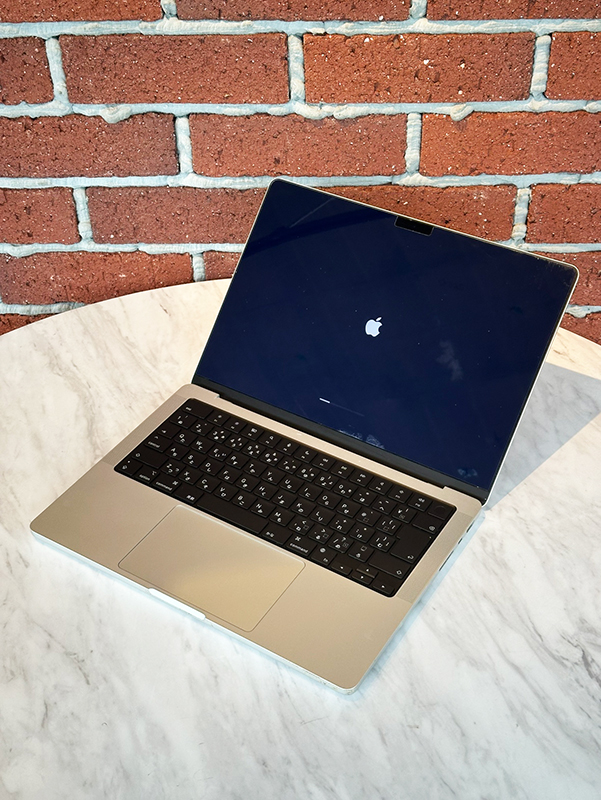
10日前から充電できず、ついに起動不能に―大切なデータを残してMacBook Proを復旧
今回は、横浜市港北区新吉田東のお客様より、
Apple MacBook Pro (14インチ, 2023) A2779の修理をご依頼いただきました。
10日ほど前からACアダプターを接続しても正常に充電できなくなり、
最終的には電源そのものが入らない状態になったとのことです。
MacBook内には大切なデータが保存されていたため、
「修理するとデータが消えてしまわないか」を特に心配されていました。
診断の結果、今回は基板側の故障を確認。
マザーボード(ロジックボード)の基板修理を行い、無事に起動・充電できる状態へ復旧。
初期化することなく、故障前のデータや使用環境もそのままでお渡しすることができました。
ご依頼のきっかけ:インターネットでMacBook修理店を検索
お客様は、充電できなくなったMacBook Proの修理先をインターネットで探され、
きむらパソコンへご相談くださいました。
最初は「充電できない」という症状でしたが、その後バッテリー残量がなくなったのか、
最終的には電源を入れることもできなくなっていました。
電源が入らない状態では、Macの中に保存されているデータを確認することもできません。
今回は本体を直すことと、大切なデータを守ることの両方を重視して診断を進めました。
対象機種:Apple MacBook Pro(14インチ, 2023)A2779
今回お預かりしたのは、Apple MacBook Pro (14インチ, 2023) A2779です。
2023年モデルの14インチMacBook Proは、MagSafe 3による充電に加えて、
Thunderbolt 4(USB-C)ポートからの充電にも対応しています。
そのため「充電できない」という症状でも、ACアダプターやケーブルだけでなく、
充電ポート、バッテリー、本体内部の電源回路など複数の箇所を確認する必要があります。
症状:ACアダプターを差しても充電できず、最終的に電源が入らない
お客様によると、症状が出始めたのはご相談の約10日前でした。
ACアダプターを接続しても正常に充電できず、その状態が続いた後、
最終的には電源ボタンを押しても起動できなくなりました。
MacBookが充電できない場合、主に次のような原因が考えられます。
- ACアダプターや充電ケーブルの不具合
- MagSafe・USB-C充電口の不具合
- バッテリーの劣化・故障
- 内部の充電・電源回路の故障
- マザーボード(ロジックボード)の不具合
「充電できない=バッテリー交換」とは限りません。
故障箇所を特定せず部品を交換しても、原因が別の場所にあれば症状は改善しないため、
まずは切り分けが重要です。
お客様が最も心配されていたのは「データが残るか」
今回、お客様が特に気にされていたのがMacBook内に保存されている大切なデータです。
電源が入らなくなると、
「データまで消えてしまったのでは?」
「修理すると初期化されるのでは?」
と心配になる方も多いと思います。
しかし、電源が入らないからといって、必ずしも保存データまで失われているわけではありません。
今回はデータを取り出して別のMacへ移すのではなく、元のMacBook Proそのものを修理し、
これまでの環境で再び起動できる状態へ戻すことを目標としました。
診断結果:原因は基板側の故障
お預かり後、充電状態や電源の反応などを確認し、原因を切り分けました。
診断の結果、今回はバッテリーを単純に交換すれば改善する症状ではなく、
マザーボード側に不具合があることを確認しました。
そこで、基板全体を別のものへ交換するのではなく、
元の基板を活かして故障箇所を修理する方針としました。
大切なデータを残したい場合には、
今回のように現在使用している基板を修復して起動できる状態へ戻すことが
有効な選択肢となる場合があります。
当社の作業内容:基板修理で充電・起動を復旧
1.充電できない原因を切り分け
まず、充電器を接続した際の反応や本体の通電状態を確認しました。
MacBookの充電トラブルは、アダプターやバッテリーなど比較的交換しやすい部品から、
基板上の電源回路まで原因が複数あります。
症状だけで故障箇所を決めつけず確認していきます。
2.マザーボードの状態を診断
外部の充電器だけでは説明できない状態だったため、本体内部を確認し、基板側の故障を特定しました。
お客様にとってデータが非常に重要だったため、
データ環境をできるだけ変えずに復旧できる方法を優先しました。
3.元の基板を修理
故障している基板に対して修理を実施し、電源・充電機能の復旧を行いました。
今回はマザーボードを丸ごと別のものへ交換するのではなく、元の基板を修復することで、
これまで使用していたMacBookの環境を維持したまま復旧を目指しました。
4.起動・充電・データを確認
基板修理後はMacBook Proが正常に起動し、充電できることを確認しました。
さらにmacOSが故障前の環境で立ち上がり、お客様が心配されていた大切なデータも
そのまま残せることを確認しました。
「充電できない」から「電源が入らない」へ変化したら早めの確認を
今回のように、最初は充電だけができなかったものの、
数日後には電源まで入らなくなるケースがあります。
バッテリー残量があるうちはMacを使用できても、本体側で正常に充電できていなければ、
残量がなくなった時点で起動できなくなります。
そのため、「まだ起動するから大丈夫」と充電できない状態を長く放置せず、
重要なデータがある場合は動いているうちにバックアップを取ることをおすすめします。
自分で確認できる範囲はどこまで?
MacBookが充電できない場合でも、すぐに分解する必要はありません。
まずは安全な範囲で次の点を確認できます。
- 別のコンセントでも同じ症状か
- 充電ケーブルに断線や大きな傷がないか
- ACアダプターに異常な発熱や破損がないか
- MagSafe接続時に反応があるか
- USB-Cで充電を試せる環境がある場合、反応が変わるか
- 画面にバッテリー切れの表示が出るか
これらを確認しても改善しない場合は、本体側の充電回路や基板故障も含めて診断する必要があります。
なお、無理に充電端子を清掃したり、本体を分解したりする必要はありません。
大切なデータがある場合に避けたいこと
電源が入らなくなったMacBookでデータを最優先したい場合は、
状態を大きく変える操作には注意してください。
- 原因不明のまま本体を分解する
- 充電端子へ金属工具を差し込む
- 異常な発熱がある状態で長時間充電する
- 初期化・消去を行う
- データ保持の希望を伝えずに修理へ出す
特に大切なデータが保存されている場合は、
修理受付時に「データを残したまま修理したい」と明確に伝えておくことが大切です。
同じA2779でも、故障原因や修理方法は同じとは限りません
きむらパソコンでは以前にも、MacBook Pro(14インチ, 2023)A2779で
電源が入らなくなった修理事例があります。
そのケースでは基板側の電源トラブルに加えて
液晶画面の破損もあり、基板と液晶の両方へ対応しました。
今回は同じA2779でも「充電できない状態が約10日続いた後に起動不能になった」
という経緯があり、データ保持を最優先して基板修理を実施しています。
同じ機種・同じ「電源が入らない」という症状でも、実際の故障箇所や必要な修理は異なります。
そのため、部品交換を決めつけずに診断することが重要です。
担当より:大切なデータもそのままでお渡しできました
この度は、数ある修理店の中からきむらパソコンへご依頼いただき、誠にありがとうございました。
インターネットで当店を見つけていただき、「データが消えないか」と大変心配されていましたが、
無事に基板修理で症状を改善することができました。
お客様が特に大切にされていたデータについても、故障前の状態を維持したままお渡しすることができ、
私たちもホッとしております。
MacBookが充電できない、電源が入らないなどの症状は、
バッテリーだけでなく基板側に原因がある場合もございます。
大切なデータが入っている場合も、初期化や買い替えを決める前に一度ご相談ください。
横浜市港北区でMacBook Proの充電・電源トラブルをご相談ください
きむらパソコンでは、MacBook Pro・MacBook Airの
充電不良、電源トラブル、マザーボード基板修理に対応しています。
- ACアダプターを接続しても充電できない
- MagSafeを接続しても反応しない
- USB-Cから充電できない
- 充電できなくなった後、電源も入らなくなった
- バッテリー交換か基板修理か分からない
- MacBook内のデータを残したまま修理したい
- メーカー修理へ出す前にデータ保持の方法を相談したい
同じ「充電できない」「電源が入らない」という症状でも、
アダプター、ケーブル、バッテリー、充電口、基板など原因はさまざまです。
まず現在の状態を診断し、大切なデータがある場合はそのご希望も含めて修理方法をご案内します。
お問い合わせ:MacBookの充電・電源トラブルについて相談する
データ復旧:Mac・パソコンのデータ復旧サービス
修理の流れ:診断から修理完了までの流れ
配送修理:全国対応の配送修理サービス
店舗一覧:きむらパソコン店舗一覧
関連記事
参考情報
Apple公式:MacBook Pro(14インチ, 2023)技術仕様


