


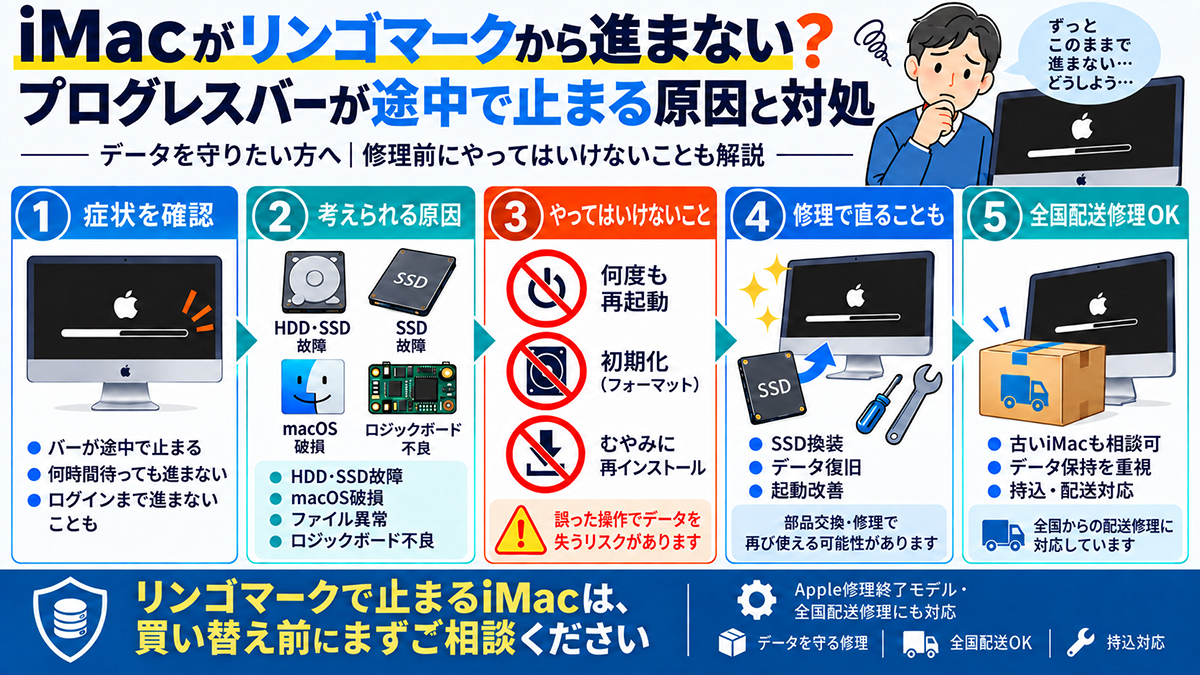
バーが半分で止まる・何時間待っても起動しない―旧型iMacで確認したい故障と修理前の注意点
iMacの電源を入れるとAppleのリンゴマークは表示される。
しかし、プログレスバーが途中で止まり、いつまで待ってもデスクトップ画面まで進まない。
このような症状でお困りではありませんか?
実際には、
「バーが半分くらいで止まる」
「最後の少し手前から進まない」
「何時間待ってもログイン画面が出ない」
「電源を入れ直しても毎回同じところで止まる」
といった症状があります。
この症状はmacOSだけでなく、HDD・SSDなどのストレージ故障やロジックボード、
周辺機器など複数の原因で発生する可能性があります。
特に写真や仕事のデータなど大切なファイルが保存されている場合は、
慌てて初期化する前に原因を確認することが重要です。
プログレスバーが途中で止まる=必ず故障とは限りません
まず知っておきたいのは、プログレスバーが一時的に止まって見えるからといって、
必ずハードウェアが故障しているわけではないことです。
macOSのアップデートやアップグレード中は、通常より起動に時間がかかり、
進行状況バーが長時間ほとんど動いていないように見える場合があります。
「毎回同じ位置で止まる」
「何時間経っても起動しない」
「以前から動作が極端に遅かった」
「異音やフリーズも発生していた」
といった場合は、ストレージなどの故障も疑う必要があります。
iMacがリンゴマークから進まない主な原因
- HDD・SSDの故障や劣化
- macOSやシステムファイルの破損
- ファイルシステムの異常
- USB機器・外付けHDDなど周辺機器の影響
- メモリなど内部部品の異常
- ロジックボードの故障
- Fusion Drive構成の異常
特に古いiMacでは、長年使用したHDDが劣化しているケースがあります。
「リンゴマークが出るから本体は壊れていない」とは限りません。
macOSを読み込むストレージで問題が起きていれば、起動途中で止まる場合があります。
HDD搭載の旧型iMacではストレージ故障も疑う
2010年代前半から中盤のiMacには、HDDを搭載したモデルが多くあります。
HDDは長期間使用すると劣化し、
「以前より起動が遅い」
「アプリを開くのに時間がかかる」
「頻繁にフリーズする」
「突然起動できなくなった」
といった症状につながる場合があります。
古いiMacでプログレスバーが止まる場合は、
macOSだけでなくHDDそのものの状態を確認することが大切です。
まず自分で確認するなら周辺機器を外す
突然起動しなくなった場合、自分で比較的安全に確認できるのが周辺機器です。
プリンター、外付けHDD、USBメモリ、USBハブなど、
起動に必要のない機器を取り外してからiMacを起動します。
これだけで改善する場合は、外付け機器やケーブルなどが影響していた可能性があります。
何度試しても同じ位置で止まる場合は、無理に操作を繰り返さず、本体側の診断をおすすめします。
大切なデータが必要なら「初期化」を急がない
特に注意していただきたいのが、iMacの中に必要なデータが残っている場合です。
インターネットで検索すると、
「macOSを再インストールする」
「ディスクを消去する」
「初期化する」
といった方法が見つかることがあります。
しかし、操作方法を誤ってディスクを消去すると、データ復旧が難しくなる可能性があります。
写真・仕事の書類など大切なデータが必要な場合は、
データを確保する前にディスクの消去や初期化を進めないことをおすすめします。
HDDの異音や極端な動作の遅さを伴う場合も、早めに診断をご依頼ください。
SSDへ交換すれば直るケース・直らないケース
古いiMacでHDDが故障している場合は、
故障したHDDをSSDへ交換することで復旧できる場合があります。
SSD化すると故障修理だけでなく、macOSやアプリの起動、
ファイルの読み込みなどが改善することもあります。
ただし、プログレスバーが止まるからといって、SSD交換ですべて直るわけではありません。
ロジックボードや別の部品が原因であれば、異なる修理が必要になります。
部品を先に購入するのではなく、原因を診断してから修理方法を決めることが重要です。
旧型iMacでも修理して使い続ける価値がある?
古いiMacだからといって、必ず買い替えなければならないわけではありません。
「現在の性能で困っていない」
「使い慣れたソフトを残したい」
「写真や仕事のデータが重要」
「故障箇所以外には不満がない」
といった場合は、修理して使い続ける選択肢があります。
一方、最新macOSや最新アプリが必要な場合、
現在の性能が用途に足りない場合などは、買い替えも含めて検討します。
年式だけで判断せず、故障箇所・用途・必要なデータ・修理費用を確認してから、
判断することが大切です。
実例:A1418 Late 2015をSSD交換+データ復旧で復旧
きむらパソコンでは、東京都八王子市のお客様より、
Apple iMac(21.5-inch, Late 2015)A1418の修理をご依頼いただきました。
症状は、リンゴマークは表示されるものの、
プログレスバーが途中で止まって起動しないというものでした。
診断の結果、原因は内蔵HDDの故障でした。
故障したHDDをSSDへ換装するとともに、必要なデータも復旧。
修理後は以前のデータ・環境を取り戻し、SSD化によって操作速度も改善しました。
お客様からは、
「いままで通りのデータと使用感が戻ってきた。
さらにスピードも上がっていて、新品で買ったときより使いやすくなった」
とのお言葉をいただきました。
プログレスバーから進まないiMacでも、原因を正しく特定することで、
データを残しながら買い替えずに復旧できる場合があります。
実際の修理事例:iMac Late 2015 A1418がリンゴマークの途中で止まる|故障HDDをSSDへ換装しデータも復旧
iMacを自分で分解するのはおすすめしません
薄型のiMacは、内部のHDD・SSDへアクセスする際に液晶パネルを取り外す必要があります。
液晶パネルは本体へ接着されているため、作業方法を誤ると、
ガラスや液晶を破損する可能性があります。
ストレージ交換だけのつもりが、液晶まで交換することになると、
修理費用が大きくなる場合があります。
特にデータも必要な場合は、無理に分解せず、
iMacの分解・データ復旧に対応できる修理店へご相談ください。
Appleで修理終了・近くにMac修理店がない方も全国からご相談ください
「Appleでは修理受付が終了していた」
「近くのパソコン店ではiMacを断られた」
「大型のiMacなので、どこへ頼めばよいか分からない」
「データを消さずに直したい」
といった場合もご相談ください。
きむらパソコンでは、店舗への持込修理に加えて、
全国からiMacの配送修理にも対応しています。
旧型iMac、HDD・SSD故障、起動不良、データ復旧など、
現在の症状とデータの必要性を確認したうえで修理方法をご案内します。
「リンゴマークから進まない」
「プログレスバーが止まった」
という症状も、まずはお気軽にご相談ください。


