


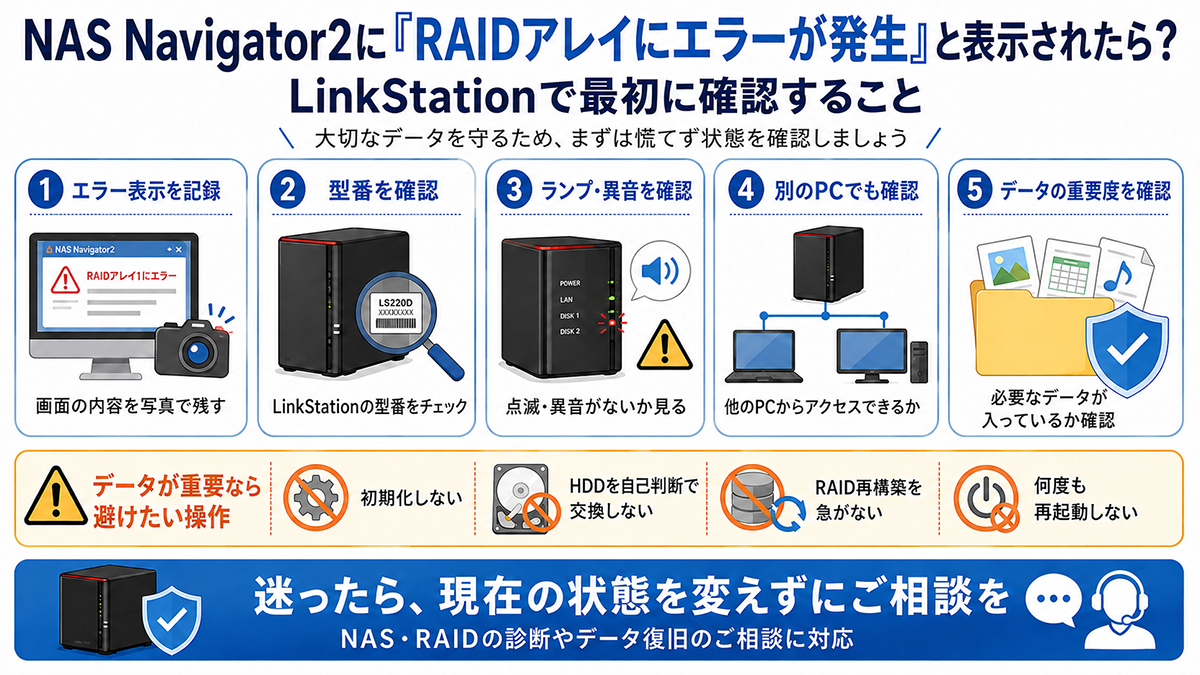
RAIDエラーで慌てないために データを守る5つの確認ポイント
BUFFALOのLinkStationやTeraStationを使っていて、 NAS Navigator2に「RAIDアレイにエラーが発生しました」と表示され、 突然共有フォルダへアクセスできなくなった――
会社の資料や写真など、大切なデータをNASへ保存している場合、 「データは消えてしまった?」 「HDDを交換すれば直る?」 と不安になる方も多いと思います。
RAIDエラーが出ても、すぐにデータがすべて失われたとは限りません。 一方で、初期化・HDD交換・RAIDの再作成などを自己判断で行うと、 その後のデータ復旧を難しくしてしまう場合があります。
今回は、NAS Navigator2にRAIDアレイエラーが表示されたときに 最初に確認したいことと、データが重要な場合に避けたい操作を、 パソコンに詳しくない方にも分かりやすく解説します。
「RAIDアレイにエラーが発生」とはどんな状態?
LinkStationには、複数のHDDを組み合わせて使用するモデルがあります。 RAIDアレイエラーは、そのHDDやRAID構成に何らかの異常が発生し、 NASが正常な状態ではないことを示すサインの一つです。
原因としては、例えば次のようなものが考えられます。
- 内蔵HDDの故障や読み取り不良
- HDDに不良セクタが発生している
- RAID構成の情報に問題が起きている
- NAS本体側に不具合が発生している
- 電源や接続に問題が起きている
エラーメッセージだけを見て、どのHDDがどの程度故障しているのかまで判断することはできません。 まずは設定を変更するよりも、現在どのような状態なのかを記録しておくことが大切です。
最初に確認したい5つのポイント
1.エラーメッセージをそのまま記録する
NAS Navigator2に表示されているエラー内容を、スマートフォンなどで撮影しておきましょう。
「RAIDアレイにエラー」以外にも、エラーコードやHDDについての情報が表示されている場合があり、 修理やデータ復旧を依頼する際にも重要な手掛かりになります。
2.LinkStationやTeraStationの正確な型番を確認する
本体のラベルなどから、LS-WX、LS-WV、LS-QVなどから始まる正確な型番を確認します。
LinkStationやTeraStationはモデルによってHDDの台数やRAID構成が異なるため、 型番が分かると現在の状態を判断しやすくなります。
3.NAS本体のランプや音を確認する
電源ランプやエラーランプの状態、NASから普段とは違う音がしていないかを確認します。
「カチカチ」「ガリガリ」といった普段とは異なる音がある場合は、 HDD自体に障害が起きている可能性があります。 無理に何度もアクセスしたり、再起動を繰り返したりしないようにしましょう。
4.1台だけでなく、ほかのPCからもアクセスできないか確認する
可能であれば、社内の別のパソコンからもLinkStationへアクセスできるか確認します。
1台のPCだけ接続できないのであれば、パソコン側やネットワーク設定の問題も考えられます。
一方、複数のPCからアクセスできず、NAS Navigator2にもRAIDエラーが表示されている場合は、 NAS本体やHDD側の確認が必要になります。
5.大切なデータが入っているかを確認する
最も重要なのが、「このNASのデータを失っても問題ないか」という確認です。
別の場所に最新のバックアップがあるのであれば、NASを再設定するという選択肢も考えられます。
しかし、NASにしか残っていない業務資料や写真などがある場合は、 データを守ることを最優先に考えましょう。
特にRAID0の場合はHDD交換を急がないでください
LinkStationの中には、2台のHDDをRAID0で使用している機種があります。
RAID0は、データを複数のHDDへ分散して保存する仕組みです。 容量や速度を活かせる一方、データを複製して守る仕組みではありません。
そのため、RAID0を構成するHDDの1台に障害が発生すると、 もう1台が正常であってもファイルへアクセスできなくなる場合があります。
「壊れたHDDを新しいHDDへ交換すれば、元のデータも戻る」とは限りません。
データが必要な場合は、HDD交換やRAIDの再作成を行う前に 現在のディスク状態を確認することをおすすめします。
データが重要なら避けたい操作
RAIDアレイエラーが表示された際、特にバックアップのないデータが保存されている場合は、 次の操作を安易に行わないよう注意してください。
- RAIDアレイを削除する
- 新しいRAIDアレイを作成する
- NASを初期化する
- HDDをフォーマットする
- 故障していると思われるHDDを自己判断で交換する
- HDD1・HDD2の位置を入れ替える
- 何度も電源のON・OFFを繰り返す
- 原因確認のために長時間アクセスを繰り返す
RAIDは複数のHDDを一定の構成で組み合わせて使用しています。 元の状態を変えてしまうと、データ復旧時に必要な情報まで失われる可能性があります。
また、NASがRAIDチェックや再構築などの処理中である場合は、 処理内容によって電源を切ってはいけないケースもあります。 表示内容が分からない場合は、無理に操作を進めない方が安全です。
RAID1ならHDDを交換しても大丈夫?
RAID1は、一般的に2台のHDDへ同じデータを書き込む構成です。 1台が故障しても、残ったHDDからデータへアクセスできる場合があります。
ただし、 「RAID1だから必ず安全」「すぐにHDD交換してよい」 と判断するのはおすすめできません。
もう1台のHDDにも読み取り不良が発生している状態で再構築を行うと、 問題が大きくなるケースがあります。
大切なデータがある場合は、RAIDの種類だけで判断せず、 可能であれば先にデータを別の場所へ確保してから修復作業を検討すると安心です。
「再起動すれば直るかも」はどこまで試してよい?
ネットワーク機器では、一時的な通信トラブルが再起動で改善することもあります。
しかし、NAS Navigator2に明確なRAIDエラーが表示されている場合や、 HDDから異音がする場合は、再起動を何度も繰り返すことはおすすめできません。
特に業務用データやバックアップのないデータが入っている場合は、 「とりあえずいろいろ試す」よりも、現在の状態を変えずに原因を確認することを優先してください。
実際に「RAIDアレイ1にエラー」からデータ復旧した事例
きむらパソコンでは実際に、BUFFALO LinkStation LS-WX1.0TL/R1で NAS Navigator2に「RAIDアレイ1にエラーが発生しました」と表示され、 データへアクセスできなくなった法人様のNASを復旧しています。
診断すると、RAID0を構成する2台のHDD両方に不良セクタが確認されました。
元のHDDをそのまま使って何度も復旧を試すのではなく、 当社の復旧環境で各HDDのディスクイメージを作成。 取得した情報からRAID0を再構築することで、再び保存データへアクセスできる状態まで復旧しました。
さらに、復旧したデータを新しいNASへ移行し、 社内の各パソコンから新しいNASへ接続できるところまで対応しています。
BUFFALO LinkStation LS-WX1.0TL/R1 「RAIDアレイ1にエラー」からRAID0を再構築したデータ復旧事例
RAIDはバックアップではありません
RAIDを使っていると、 「HDDが複数あるからバックアップも取れている」 と思われることがあります。
しかし、RAIDはNASを運用するための仕組みであり、 NASそのものとは別に保存したバックアップとは役割が異なります。
NAS本体の故障、複数HDDの障害、誤削除、落雷や電源トラブルなどが発生すると、 RAIDを組んでいてもデータを失う可能性があります。
業務上重要なデータは、別のNAS、外付けストレージ、クラウドなど、 NASとは別の場所にも定期的に保存しておくことをおすすめします。
NAS Navigator2のRAIDエラーでお困りならご相談ください
きむらパソコンでは、BUFFALO LinkStation・TeraStationをはじめ、 NASやRAID機器のデータ復旧に対応しています。
- 「RAIDアレイにエラー」と表示された
- NAS Navigator2にエラーが出ている
- LinkStationやTeraStationへ突然アクセスできない
- 共有フォルダが開かなくなった
- RAID0・RAID1のどちらか分からない
- HDDを交換してよいのか判断できない
- 会社のデータなので急いで復旧したい
- 復旧後、新しいNASへの移行まで依頼したい
RAID障害は、HDDの状態やRAID構成によって適切な対処方法が異なります。
大切なデータがある場合は、初期化やRAID再構築を行う前に、 現在表示されているエラー内容とNASの型番をお知らせください。
お問い合わせ:NAS・RAIDデータ復旧について相談する データ復旧:データ復旧サービス 法人のお客様:法人向けITサポート 店舗一覧:きむらパソコン店舗一覧
監修者

株式会社きむらパソコン
技術部 主任エンジニア
福島 圭介
<資格>CCNA、LinuC、ITIL、.com master advance ダブルスー などの各種資格を保有。
<略歴>主にネットワークやサーバの構築とパソコンの修理を行うスペシャリスト。
データの規模や機材のメーカーを問わず、データ復旧・パソコン修理業務に幅広く対応しており、重要なデータを取り扱う法人関係の案件を中心に多数の実績あり。

株式会社きむらパソコン
カスタマーアドバイザー・エンジニア
砂川 和也
<略歴>主な業務は、パソコン修理およびデータ復旧。
メーカーや障害内容を問わず、高品質の修理を心がけている。
年間200台以上の修理業務を対応し、メーカーでも対応できない高難度の障害を幾つも修理・復旧してきた。
休日は家族のミニチュアダックスフンドと過ごすことが生きがい。
よくある質問
「RAIDアレイにエラー」と表示されたらデータは消えていますか?
エラーが表示されたからといって、すべてのデータが消えているとは限りません。 HDDやRAID構成の状態によっては、データを復旧できる可能性があります。
故障したHDDを新品へ交換すれば元に戻りますか?
RAIDの種類によって異なります。 特にRAID0では、故障したHDDを新品へ交換するだけで元のデータが復元されるわけではありません。
データが必要な場合は、HDDを交換する前に現在のディスク状態を確認しましょう。
NASの電源は切った方がよいですか?
状況によって異なります。 RAIDチェックや再構築などの処理中は、電源を切らないよう案内されているケースがあります。
一方で、HDDから異常音がするなど物理故障が疑われる場合は、 無理な通電を続けない方がよいケースもあります。 判断できない場合は、現在の表示内容を記録してご相談ください。
参考情報
BUFFALO公式:RAID構成でドライブが故障した場合の交換について 実際のデータ復旧事例:LinkStation LS-WX1.0TL/R1 RAIDアレイエラーからのデータ復旧


