


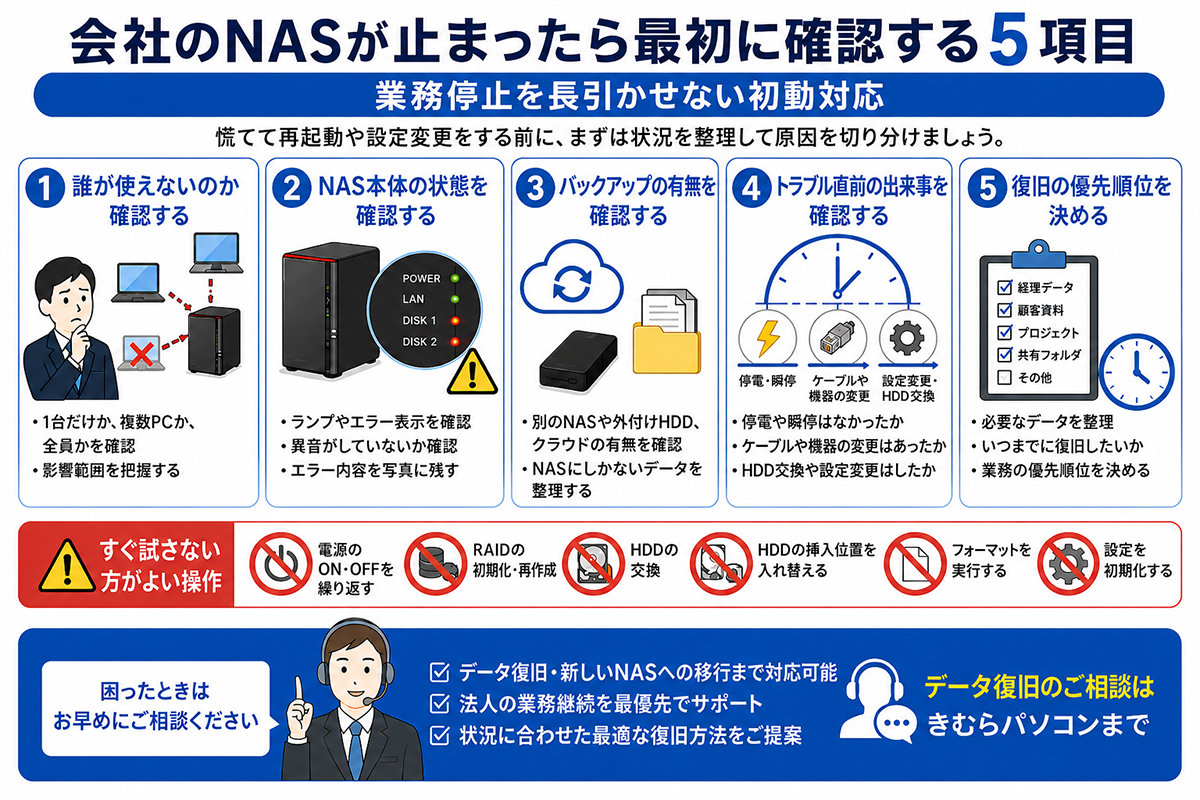
社内の共有フォルダが突然開かない―最初の10分で確認したいこと
「朝出社したら共有フォルダが開かない」 「複数の社員から、NASにつながらないと言われた」 「経理や顧客データが見られず、仕事が進められない」
会社で使用しているNASが突然止まると、ファイルを1つ開けないだけではなく、 複数の社員や部署の業務が同時に止まってしまうことがあります。
このとき重要なのは、慌てて何度も再起動したり、設定を変更したりすることではありません。
「どこまで使えないのか」 「NASはどんな状態なのか」 「失ってはいけないデータは何か」 を短時間で整理することで、ネットワーク障害なのか、NAS本体の故障なのか、 データ復旧が必要なのかを判断しやすくなります。
今回は、会社のNASが突然使えなくなったときに最初に確認したい5項目を、 パソコンに詳しくない方にも分かりやすく解説します。
会社のNASが止まったとき、最初から「故障」と決めつけない
「NASにアクセスできない」といっても、原因が必ずNAS本体にあるとは限りません。
例えば、1台のパソコンだけ接続できないのであれば、 そのPCの設定やネットワーク接続に問題がある可能性があります。
一方で、社内の複数PCから同時にアクセスできず、 NAS本体にもエラーランプや警告表示が出ている場合は、 NASや内蔵HDD側の障害も考える必要があります。
原因を切り分けずにNAS本体へ操作を繰り返すより、 まず状況を整理することが業務復旧への近道です。
最初に確認する5項目
1.「誰が使えないのか」を確認する
最初に確認したいのは、障害が発生している範囲です。
- 1台のPCだけアクセスできない
- 同じ部署のPCだけアクセスできない
- 社内のすべてのPCからアクセスできない
- NASだけでなくインターネットも使えない
1台だけであれば、そのPC側の問題を疑いやすくなります。 反対に、全員が同時に使えない場合は、 NAS本体やネットワーク機器など共通部分の確認が必要です。
「NASが壊れた」とすぐ判断するのではなく、 影響している人数・PC・部署を確認するところから始めましょう。
2.NAS本体のランプ・画面・音を確認する
次に、NAS本体を触りすぎず、現在どのような状態なのかを確認します。
- 電源ランプは点灯しているか
- 赤やオレンジの警告ランプが出ていないか
- 液晶画面にエラーコードが表示されていないか
- 管理ソフトにエラーメッセージが出ていないか
- 普段とは違う異音がしていないか
BUFFALO LinkStation・TeraStationであれば、 NAS Navigator2などにエラー内容が表示されることがあります。
エラーコードや警告文が表示されている場合は、 スマートフォンで写真を撮って残しておくことをおすすめします。
後から表示が変わってしまっても、 最初の状態が分かれば故障原因を診断する重要な手掛かりになります。
3.バックアップがどこまで残っているか確認する
NASを直すことと、NAS内のデータを取り戻すことは同じではありません。
そこで早い段階で確認したいのが、別の場所に最新データが残っているかです。
- 別のNASへバックアップしている
- 外付けHDDへバックアップしている
- クラウドにも保存している
- 各社員のPCにも一部データが残っている
- バックアップがいつ作成されたか分からない
- NASにしかデータがない
最新のバックアップがあるのであれば、 NAS本体を新しい機器へ交換して早期に業務を再開する方法も検討できます。
一方、NASにしか存在しないデータがある場合は、 再設定よりデータ保全を優先した方がよいケースがあります。
4.トラブル直前に何があったか確認する
障害が発生する直前の出来事も、原因を絞り込む重要な情報です。
- 停電や瞬停があった
- ブレーカーが落ちた
- NASやルーターを移動した
- LANケーブルを交換した
- ネットワーク機器を入れ替えた
- HDD交換やRAID設定を行った
- ファームウェア更新を行った
- 異音や警告が以前から出ていた
「昨日まで使えていた」だけでなく、使えなくなる直前に何が変わったのかを整理してください。
社内の別担当者が設定変更を行っている場合もありますので、 関係者へ簡単に確認しておくと原因特定が早くなることがあります。
5.「何を、いつまでに復旧したいか」を決める
法人のNASトラブルでは、すべてを一度に元通りにすることだけが最短の復旧方法とは限りません。
例えば、
- 今日の請求処理に必要な経理データ
- 午後の商談で必要な顧客資料
- 制作中のプロジェクトフォルダ
- 全社員が使用している共有フォルダ
など、優先順位がある場合があります。
「最優先で必要なデータは何か」 「何時までに必要なのか」 「何人の業務が止まっているのか」 を整理しておくと、緊急対応の方法を決めやすくなります。
NAS本体の完全復旧を待つより、必要なデータを先に確保して、 一時的な保存先から業務を再開し、その後に新しいNASへ移行する方が早いケースもあります。
NASが止まったときに、すぐ試さない方がよい操作
業務が止まると、 「とりあえず再起動してみよう」 「初期化すれば戻るかもしれない」 と操作を続けたくなるものです。
しかし、大切なデータがNASにしかない場合は、 次のような操作を自己判断で繰り返さないよう注意してください。
- NASの電源ON・OFFを何度も繰り返す
- RAIDを初期化・再作成する
- HDDを自己判断で交換する
- HDDの挿入位置を入れ替える
- フォーマットを実行する
- エラー内容を確認せず設定を初期化する
- 異音がする状態で長時間通電を続ける
特にHDDやRAIDに障害が発生している場合は、 現在の状態を変更することでデータ復旧が難しくなる可能性があります。
ただし、単純なLAN接続や1台のPCだけの問題など、 NAS本体が正常と確認できる場合は対応が異なります。 重要なのは、原因を切り分ける前にNAS内部へ大きな変更を加えないことです。
「再起動」はしていい?してはいけない?
NASトラブルで判断に迷いやすいのが再起動です。
ネットワーク側の一時的な不具合であれば、 ルーターやスイッチングハブなどの確認で改善するケースがあります。
一方で、NAS本体にHDDエラーやRAIDエラーが出ている、カチカチ・ガリガリと異常音がする、 起動と停止を繰り返している場合などは、NASの再起動を何度も試すことはおすすめできません。
「つながらないから全部再起動」ではなく、まず障害範囲とNASの状態を確認するのが安全です。
業務停止を短くするポイントは「データ復旧」と「業務復旧」を分けて考えること
法人のNASトラブルでは、故障した機器を直すことだけが目的ではありません。 本当の目的は、社員が必要なデータへ再びアクセスし、仕事を再開できる状態へ戻すことです。
状況によっては、
- 故障したNASから重要データを先に復旧する
- 一時的に外付けストレージなどへデータを用意する
- 新しいNASを準備する
- 復旧データを新NASへ移行する
- 各PCから共有フォルダへ再接続する
といった順番で進める方が、業務停止時間を短くできる場合があります。
「NASを修理する」だけではなく、どの方法なら一番早く業務を戻せるかまで含めて考えることが重要です。
実際に、特急データ復旧から新NASへの移行まで対応した事例
きむらパソコンでは、業務用NASの緊急トラブルにも対応しています。
最近の事例では、BUFFALO LinkStation LS-WX1.0TL/R1に 「RAIDアレイ1にエラーが発生しました」と表示され、 社内からデータへアクセスできなくなった法人様より特急でご依頼いただきました。
診断すると、RAID0を構成する2台のHDDの両方に不良セクタを確認。 各HDDからディスクイメージを作成し、RAID0を再構築することでデータへのアクセスに成功しました。
さらに、復旧データを新しいNASへ移行し、各パソコンから共有フォルダへ接続できる状態まで設定。 データを取り出すだけでなく、実際に業務を再開できるところまで対応しました。
NASトラブルを業者へ相談するときに伝えるとよい情報
お問い合わせ時に、すべてを詳しく説明する必要はありません。 次の情報が分かる範囲で揃っていると、初期判断がスムーズになります。
- NASのメーカーと型番
- いつから使えなくなったか
- 何台のPCからアクセスできないか
- 表示されているエラー内容
- 異音・警告ランプの有無
- バックアップの有無
- 最優先で必要なデータ
- いつまでに業務を再開したいか
「詳しいRAID構成が分からない」 「IT担当者がいない」 という場合でも問題ありません。
型番や現在の症状をもとに、必要な確認から進めることができます。
会社のNASが止まったら、データと業務の両方を守る対応を
きむらパソコンでは、BUFFALO LinkStation・TeraStation、I-O DATA LANDISKなど、 法人で使用されているNAS・RAID機器のトラブルに対応しています。
- 突然共有フォルダへアクセスできなくなった
- NASのエラーランプが点灯・点滅している
- RAIDエラーが表示されている
- 複数の社員の業務が止まっている
- 重要なデータなので急いで復旧したい
- 新しいNASへのデータ移行も依頼したい
- 社内PCの接続設定までまとめて任せたい
法人NASのトラブルでは、データを復旧できるかだけでなく、 どの方法なら業務を早く再開できるかも重要です。
状態によって、データ復旧、NAS交換、データ移行、 ネットワーク・各PCの再接続まで含めて対応方法をご提案します。
業務データが入っている場合は、初期化やRAID再構築などを行う前にご相談ください。
お問い合わせ:法人NASの緊急トラブルについて相談する データ復旧:データ復旧サービス 法人のお客様:法人向けITサポート 出張サポート:ネットワーク・NAS・各PCの接続設定 店舗一覧:きむらパソコン店舗一覧
監修者

株式会社きむらパソコン
技術部 主任エンジニア
福島 圭介
<資格>CCNA、LinuC、ITIL、.com master advance ダブルスー などの各種資格を保有。
<略歴>主にネットワークやサーバの構築とパソコンの修理を行うスペシャリスト。
データの規模や機材のメーカーを問わず、データ復旧・パソコン修理業務に幅広く対応しており、重要なデータを取り扱う法人関係の案件を中心に多数の実績あり。

株式会社きむらパソコン
カスタマーアドバイザー・エンジニア
砂川 和也
<略歴>主な業務は、パソコン修理およびデータ復旧。
メーカーや障害内容を問わず、高品質の修理を心がけている。
年間200台以上の修理業務を対応し、メーカーでも対応できない高難度の障害を幾つも修理・復旧してきた。
休日は家族のミニチュアダックスフンドと過ごすことが生きがい。
関連記事
参考情報
BUFFALO公式:NASにアクセスできないときに考えられる原因と対処法


