

起動しないパソコンで一番大切なのは「直す前にデータを守る」ことです
「昨日まで普通に使えていたのに、急にパソコンが起動しない」
「黒い画面のまま進まない」
「自動修復を繰り返している」
「大切な写真や仕事のデータが入っている」
そんな時、焦っていろいろ試したくなるのは当然です。
しかし、パソコン修理・データ復旧の現場では、 “良かれと思って行った操作”が、データ復旧を難しくしてしまう ケースが少なくありません。
特に、HDDやSSDに不具合がある状態で何度も起動を試したり、 自動修復や初期化を進めたりすると、 本来なら取り出せたデータが上書き・破損してしまう可能性があります。
この記事では、パソコンが起動しない時にやってはいけないことと、 データを守るための正しい初動対応を分かりやすく解説します。
修理を優先すべきか、データ復旧を優先すべきか迷っている方も、 まずはこの記事を参考にしてください。
まず結論:データが大切なら、むやみに操作を続けないでください
パソコンが起動しない時、多くの方が最初に試すのは再起動です。
もちろん、一時的な不具合であれば再起動で改善することもあります。
しかし、何度も同じ症状を繰り返す場合は注意が必要です。
特に、次のような状態では、 それ以上の操作を続ける前に、いったん電源を切る ことをおすすめします。
- Windowsが起動しない
- メーカーのロゴ画面から進まない
- 黒い画面にカーソルだけ表示される
- 自動修復を繰り返す
- ブルースクリーンが出る
- HDDからカチカチ、カコンカコンという異音がする
- 「フォーマットしますか?」と表示される
- 大切なデータが入っている
起動しない原因がストレージ(HDD・SSD)にある場合、 通電や修復操作を繰り返すことで、状態が悪化する可能性があります。
データが必要な場合は、修理より前にデータ保全を優先することが重要です。
やってはいけないこと1:何度も電源を入れ直す
「もう一度電源を入れたら直るかもしれない」
「少し待てば起動するかもしれない」
そう考えて、何度も電源を入れ直してしまう方は多いです。
しかし、HDDやSSDに障害がある場合、 電源のON/OFFを繰り返すたびに状態が悪化することがあります。
特にHDDから異音がしている場合は、内部で物理的な障害が起きている可能性があり、 通電を続けるほどデータ領域にダメージが広がる恐れがあります。
1〜2回試しても同じ症状が続く場合は、それ以上の再起動は控えましょう。
「直すために起動する」のではなく、データを守るために止める という判断が大切です。
やってはいけないこと2:自動修復を何度も繰り返す
Windowsが起動しない時、 「自動修復を準備しています」 「PCを診断中」 「スタートアップ修復」 などの画面が出ることがあります。
自動修復は、軽度なシステム不具合であれば役立つ場合もあります。
しかし、ストレージ障害やファイル破損が進んでいる状態では、 修復処理を繰り返すことでシステム領域が変化し、データ復旧や環境復元が難しくなることがあります。
特に、仕事のデータ、写真、会計ソフト、メール、研究データなどが重要な場合は、 自動修復を何度も繰り返す前にご相談ください。
「Windowsを直すこと」と「データを守ること」は、必ずしも同じではありません。
やってはいけないこと3:初期化・リカバリー・OS再インストールを進める
起動しないパソコンで表示される案内に従っているうちに、 「このPCを初期状態に戻す」 「リカバリー」 「Windowsを再インストール」 といった操作に進んでしまうことがあります。
しかし、初期化やリカバリーは、パソコンを使える状態に戻すための操作であり、 中のデータを守るための操作ではありません。
実行すると、保存されていたデータやアプリ、設定が消えたり、 上書きされたりする可能性があります。
「パソコン本体は使えるようになったが、必要なデータが消えた」 という結果にならないよう、データが必要な場合は初期化の前に必ずご相談ください。
やってはいけないこと4:「フォーマットしますか?」でOKを押す
外付けHDD、USBメモリ、SDカード、内蔵ドライブなどで、 「フォーマットする必要があります」 「フォーマットしますか?」 と表示されることがあります。
この表示が出た場合、Windowsが正常にファイルシステムを読み取れていない可能性があります。
ここでフォーマットを実行すると、データの管理情報が書き換わり、復旧が難しくなることがあります。
データが必要な場合は、絶対にフォーマットを実行しないでください。
「キャンセル」を選び、通電や操作を止めたうえでご相談いただくのが安全です。
やってはいけないこと5:自己判断で復旧ソフトを使う
インターネットで調べると、無料・有料のデータ復旧ソフトが多く見つかります。
軽度な誤削除や、正常なドライブからの復旧であれば役立つこともありますが、 起動しないパソコンや不調のHDD・SSDに対して使う場合は注意が必要です。
特に避けたいのは、復旧したいドライブにソフトをインストールしたり、 復旧データを同じドライブに保存したりすることです。
これにより、元のデータ領域が上書きされてしまう可能性があります。
また、物理障害があるHDDに対してスキャンを長時間かけると、 さらに状態が悪化する場合もあります。
データが本当に大切な場合は、復旧ソフトを試す前に専門店へご相談ください。
やってはいけないこと6:異音がするHDDを使い続ける
HDDから「カチカチ」「カコンカコン」「シャー」「ジー」といった異音がする場合、 内部の部品に物理的な異常が起きている可能性があります。
この状態で通電を続けると、記録面に傷が広がり、復旧できる範囲が狭くなってしまうことがあります。
異音がある場合は、すぐに電源を切ってください。
「少しだけなら大丈夫」と思って起動を続けることが、最も危険なケースもあります。
HDDの異音は、早めの停止がデータを守る第一歩です。
やってはいけないこと7:水濡れ・飲み物こぼし後に電源を入れる
ノートパソコンに水、お茶、コーヒー、ジュースなどをこぼした場合、 まずやってはいけないのは電源を入れることです。
内部に水分が残っている状態で通電すると、基板がショートし、修理難度が上がる可能性があります。
水濡れ後は、電源を切り、ACアダプターを外し、可能であればバッテリーの通電を止めることが重要です。
ただし、分解に慣れていない方が無理に開けると、別の破損につながることもあります。
水濡れの場合は、乾くのを待ってから使うのではなく、できるだけ早くご相談ください。
やってはいけないこと8:分解に慣れていないのにSSDやHDDを取り外す
「内蔵SSDを取り出せばデータを救えるかもしれない」と考える方もいらっしゃいます。
確かに、ストレージが正常であれば、別の機器につないでデータを確認できる場合もあります。
ただし、最近のノートパソコンは構造が細かく、 分解時にフラットケーブル、コネクタ、バッテリー、基板を傷めてしまうことがあります。
また、BitLockerなどの暗号化がかかっている場合、 ストレージを取り外しても簡単にデータが読めないことがあります。
分解に慣れていない場合や、データが非常に重要な場合は、 自己判断で取り外す前にご相談いただくことをおすすめします。
やってはいけないこと9:メーカー修理に出す前に、データの扱いを確認しない
メーカー修理では、修理内容によっては初期化や部品交換が前提になることがあります。
もちろんメーカー修理が適しているケースもありますが、 データ保持を最優先したい場合は注意が必要です。
「本体は直ったが、データは消えていた」
「SSDが交換され、元のデータが戻らない」
という結果になる前に、修理に出す前の段階でデータの扱いを確認しましょう。
きむらパソコンでは、症状やご希望をお聞きしたうえで、 修理を優先するべきか、データ復旧を先に行うべきかをご案内します。
「データを消したくない」という方は、早めにご相談ください。
では、起動しない時に“やってよいこと”は?
何もできないわけではありません。
データへの影響が少ない範囲で、次の確認は行ってもよい場合があります。
- ACアダプターや電源ケーブルがしっかり挿さっているか確認する
- 別のコンセントに挿してみる
- ノートPCの場合、電源ランプ・充電ランプの状態を見る
- 外部モニターがある場合、画面出力だけの問題か確認する
- USB機器、外付けHDD、プリンターなどを外して起動する
- 異音・異臭・発熱がないか確認する
ただし、何度試しても起動しない場合や、 大切なデータが入っている場合は、深追いしないことが重要です。
「試す」のは最小限にし、状況をメモして相談する方が安全です。
データを守る初動対応:まずはこの順番で確認してください
1)電源を切る
同じエラーや起動不良を繰り返す場合は、まず電源を切ります。
異音、水濡れ、焦げたようなにおい、強い発熱がある場合は、特に通電を避けてください。
2)症状をメモする
「いつから」「何をした後に」「どんな画面が出たか」をメモします。
写真を撮れる場合は、エラー画面をスマートフォンで撮影しておくと診断の参考になります。
3)必要なデータを整理する
データ復旧では、必要なデータの場所が分かるほど確認がスムーズです。
例として、デスクトップ、ドキュメント、写真、会計ソフト、メール、業務フォルダなどがあります。
4)修理優先か、データ優先かを決める
「本体が使えるようになればよい」のか、 「データが最優先」なのかで作業方針は変わります。
大切なデータがある場合は、先にデータ保全を行う方が安全です。
5)専門店へ相談する
起動しない原因は、OS不具合、SSD/HDD故障、基板不良、メモリ不良、 電源系統、液晶不良などさまざまです。
原因を見誤ると、不要な操作で悪化することもあります。
不安な場合は、早い段階でご相談ください。
症状別:特に注意したい初動対応
黒い画面にカーソルだけ出る
Windowsの起動途中で止まっている可能性があります。
自動修復や再起動を繰り返す前に、データが必要かどうかを確認しましょう。
メーカーのロゴで止まる
ストレージ、OS、マザーボードなど複数の原因が考えられます。
何度も起動し直すより、状態を確認したうえで診断する方が安全です。
ブルースクリーンが出る
システム不具合、ドライバ、メモリ、ストレージなど原因はさまざまです。
エラーコードが表示されている場合は、スマートフォンで撮影しておくと参考になります。
HDDから異音がする
物理障害の可能性があります。
通電を続けず、すぐに電源を切ってください。
「フォーマットしますか?」と表示される
フォーマットは実行しないでください。
データが必要な場合は、キャンセルしてご相談ください。
水濡れ・落下後に起動しない
内部故障やショートの可能性があります。
無理に起動させず、できるだけ早くご相談ください。
よくあるご相談:「修理」と「データ復旧」は何が違うの?
パソコンが起動しない時、「修理すればデータも戻る」と思われる方は多いです。
しかし、修理とデータ復旧は目的が違います。
- 修理:パソコン本体を使える状態に戻すこと
- データ復旧:中に入っているデータを取り出すこと
たとえば、SSDが故障している場合、 本体を修理するにはSSD交換やWindows再インストールが必要になることがあります。
しかし、その前にデータを確保しないと、元のデータが戻らなくなる可能性があります。
そのため、データが大切な場合は、 「修理の前にデータ復旧」 という順番が重要になることがあります。
きむらパソコンでは、データを守る前提で診断します
きむらパソコンでは、パソコン修理だけでなく、 データ復旧、SSD交換、環境移行、OS修復、宅配修理、出張サポートなど、 症状に合わせた対応を行っています。
「パソコンが起動しない」場合でも、いきなり初期化を前提にするのではなく、 データが必要か、どこまで元の環境を残したいかを確認しながら進めます。
写真、仕事の資料、会計データ、メール、研究データなど、 大切なデータがある場合は、最初にその旨をお伝えください。
店舗へのお持ち込みが難しい場合は、宅配修理でのご相談も可能です。
遠方の方、忙しくて来店できない方、デスクトップPCや外付けHDDのデータ復旧をご希望の方も、 まずはお気軽にお問い合わせください。
まとめ:起動しない時は“焦って直す”より“止めて守る”が正解です
パソコンが起動しない時は、誰でも焦ります。
しかし、データが大切な場合は、 何度も電源を入れたり、自動修復を繰り返したり、初期化を進めたりする前に、 いったん止めることが大切です。
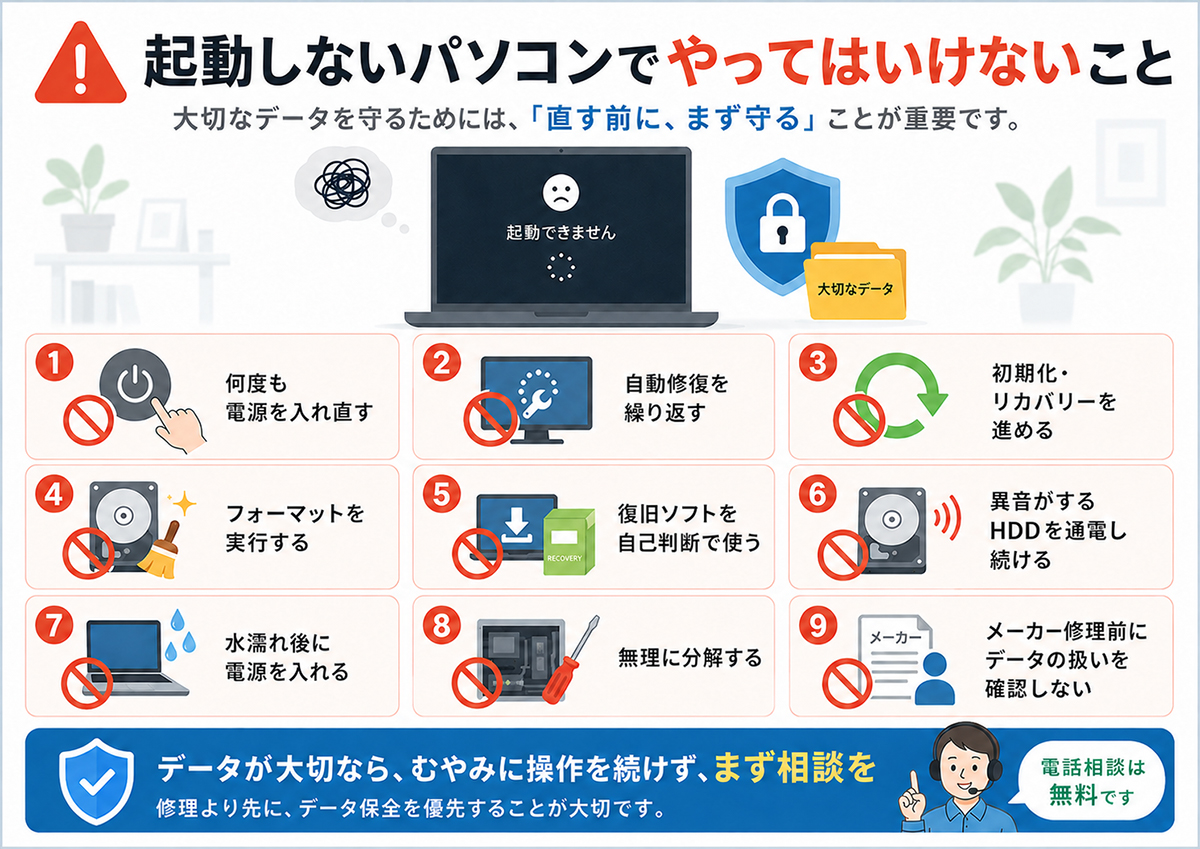
起動しないパソコンでやってはいけないことは、次の通りです。
- 何度も電源を入れ直す
- 自動修復を繰り返す
- 初期化・リカバリーを進める
- フォーマットを実行する
- 復旧ソフトを自己判断で使う
- 異音がするHDDを通電し続ける
- 水濡れ後に電源を入れる
- 無理に分解する
- メーカー修理前にデータの扱いを確認しない
大切なデータを守るためには、「直す前に、まず守る」ことが重要です。
パソコンが起動しない、データが必要、何をしてよいか分からないという場合は、 早めにご相談ください。
データ復旧:データ復旧サービス
修理の流れ:パソコン修理の流れ
宅配修理:パソコン修理の宅配修理サービス
お問い合わせ:お問い合わせページ


