


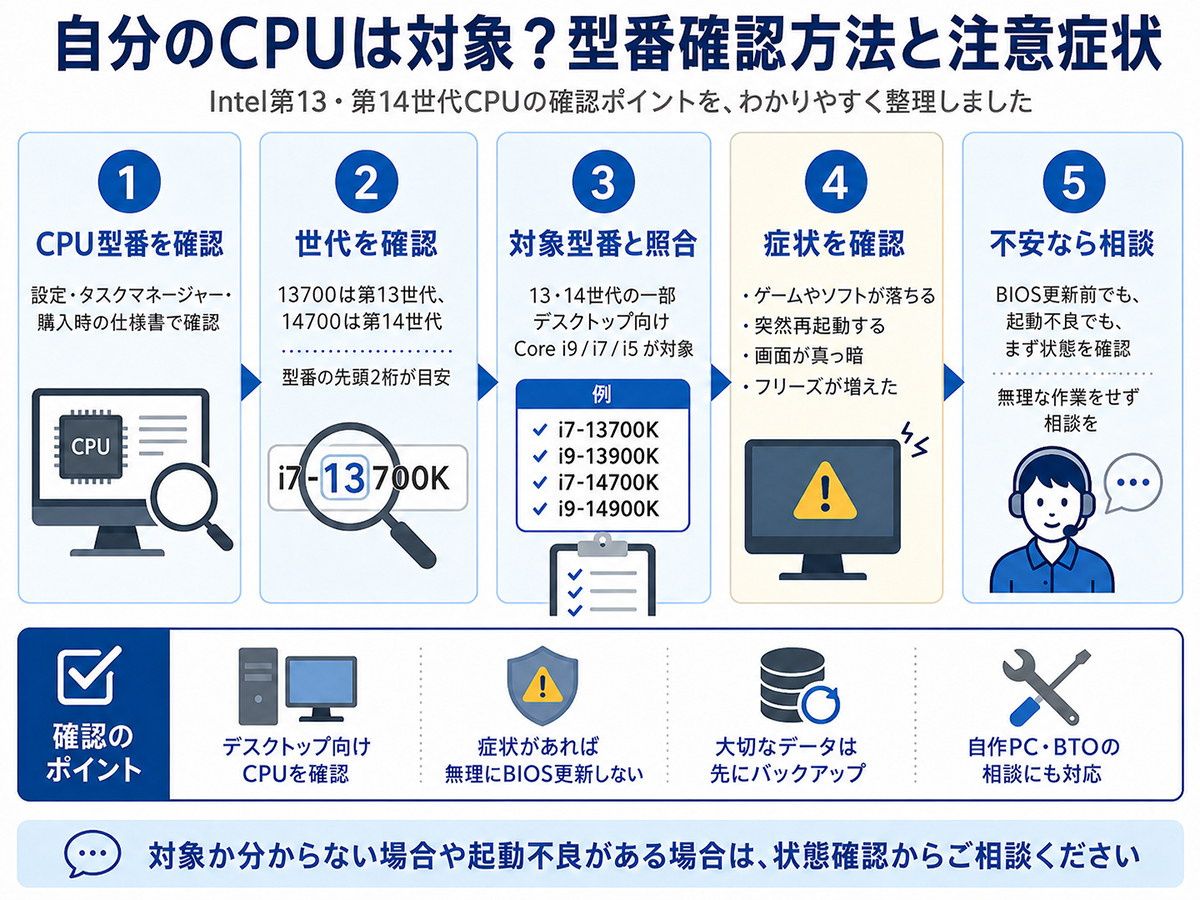
自分のCPUは大丈夫?Intel第13・第14世代CPUの型番と不具合症状を確認
「自分のパソコンも、Intel第13・第14世代CPUの不具合対象なのでは?」 と心配されている方も多いのではないでしょうか。
Intelは、一部のデスクトップパソコン向けCPUについて、 突然の再起動やフリーズ、ソフトの強制終了などが発生する 不安定化問題を公表しています。
ただし、第13・第14世代のCPUがすべて故障するわけではありません。
まずは、ご自身のパソコンに搭載されているCPUの型番を確認し、 Intelが公表している対象型番に含まれているか、 気になる症状が出ていないかを落ち着いて確認することが大切です。
本記事では、パソコンに詳しくない方でも確認できるように、 CPU型番の調べ方、Intelが公表した対象CPU一覧、 注意したい症状を分かりやすくご案内します。
Intel第13・第14世代CPUの不具合とは?
Intel第13・第14世代の一部デスクトップ向けCPUでは、 CPUへ高い電圧がかかる状態などにより、 徐々に動作が不安定になる場合があると公表されています。
不安定化すると、ゲームやソフトが突然終了したり、 Windowsが再起動したり、最終的には起動できなくなったりすることがあります。
現在は、パソコンメーカーやマザーボードメーカーから、 この問題への対策を含んだBIOSが提供されています。
ただし、すでに不安定な症状が発生している場合は、 BIOSを更新しただけでは改善せず、CPU交換が必要になることもあります。
最初に確認したいこと:デスクトップPCかノートPCか
今回の不安定化問題としてIntelが案内しているのは、 一部のデスクトップパソコン向け第13・第14世代CPUです。
自作PC、ゲーミングPC、BTOパソコンなどに搭載されている デスクトップ向けCPUは、型番を確認しておくことをおすすめします。
一方、第13・第14世代のノートパソコン向けCPUや、 「Intel Core Ultra」という名称のCPUは、 今回公表された不安定化問題の対象外とされています。
CPUの型番を確認する方法
方法1.Windowsの設定から確認する
- 画面下の「スタート」を右クリックします
- 「設定」を開きます
- 「システム」を選びます
- 画面を下へ移動して「バージョン情報」を開きます
- 「プロセッサ」の欄を確認します
プロセッサ欄に、 「Intel Core i7-13700K」などの型番が表示されます。
方法2.タスクマネージャーから確認する
- キーボードの「Ctrl」「Shift」「Esc」を同時に押します
- 「パフォーマンス」を選びます
- 「CPU」を選びます
- 画面上部に表示されるCPU名を確認します
Windowsが起動しない場合は、 購入時の注文書、製品仕様書、CPUの箱などでも確認できる場合があります。
CPU型番のどこを見れば世代が分かる?
CPU名の数字を見ることで、おおよその世代を確認できます。
- Intel Core i7-13700K:第13世代
- Intel Core i9-13900K:第13世代
- Intel Core i7-14700K:第14世代
- Intel Core i9-14900K:第14世代
「13700」の最初の「13」が第13世代、 「14700」の最初の「14」が第14世代を表しています。
型番の最後に付いている「K」「KF」「KS」などは、 CPUの機能や仕様の違いを表す記号です。
ただし、今回Intelが公表した対象一覧には、 K・KF・KSが付いていない一部のCore i7・Core i9も含まれています。
CPU名の末尾だけで判断せず、 次の対象型番一覧と照らし合わせて確認してください。
Intelが公表している不安定化問題の対象CPU型番
以下は、Intelが第13・第14世代デスクトップCPUの不安定化問題に関連して、 延長保証の対象として公表したCPU型番です。
ご使用中のCPUが一覧に含まれている場合は、 マザーボードメーカーから対策済みの最新BIOSが提供されているか確認し、 再起動やフリーズなどの症状が出ていないか注意しておくことをおすすめします。
ただし、一覧にあるCPUが必ず故障するという意味ではありません。
対象型番であっても、現在問題なく動作しているパソコンはあります。
第13世代Intel Core デスクトップ向けCPU
- Intel Core i9-13900KS
- Intel Core i9-13900K
- Intel Core i9-13900KF
- Intel Core i9-13900F
- Intel Core i9-13900
- Intel Core i7-13700K
- Intel Core i7-13700KF
- Intel Core i7-13790F
- Intel Core i7-13700F
- Intel Core i7-13700
- Intel Core i5-13600K
- Intel Core i5-13600KF
第14世代Intel Core デスクトップ向けCPU
- Intel Core i9-14900KS
- Intel Core i9-14900K
- Intel Core i9-14900KF
- Intel Core i9-14900F
- Intel Core i9-14900
- Intel Core i7-14700K
- Intel Core i7-14700KF
- Intel Core i7-14790F
- Intel Core i7-14700F
- Intel Core i7-14700
- Intel Core i5-14600K
- Intel Core i5-14600KF
型番が該当していても、現在正常に動作している場合は、 すぐにCPUを交換しなければならないとは限りません。
まずは重要なデータをバックアップし、 ご使用中のマザーボードに対応する最新BIOSが公開されているか確認します。
今回の不安定化問題の対象外と公表されているCPU
Intelは、次の製品については、 今回の不安定化問題の対象外と案内しています。
- 第12世代Intel Coreプロセッサー
- 第13・第14世代のCore i3デスクトップ向けCPU
- 第13・第14世代のCore i5非Kモデル
- 第13・第14世代のノートパソコン向けCPU
- ノートパソコン向けHXシリーズ
- Intel Core Ultra(シリーズ1)
- Intel Xeonプロセッサー
ただし、対象外のCPUを使用しているパソコンでも、 メモリ、電源、グラフィックボード、マザーボードなどの故障によって、 フリーズや起動不良が発生することがあります。
CPUの型番だけで原因を決めつけず、 症状が続く場合はパソコン全体を診断することが大切です。
第13・第14世代CPU搭載PCで注意したい症状
対象CPUを搭載したパソコンで、 次のような症状が繰り返し発生する場合は注意が必要です。
- ゲームやソフトが突然終了する
- パソコンが突然再起動する
- 青いエラー画面が表示される
- 頻繁にフリーズする
- Windowsやソフトのインストールに失敗する
- 以前は正常だったのに徐々に不安定になった
- 電源は入るが画面が真っ暗になる
- BIOS画面やWindowsが起動しない
ただし、これらの症状はCPUだけでなく、 メモリ、グラフィックボード、電源、マザーボードなどの故障でも発生します。
症状だけでCPU故障と決めつけず、 各部品を順番に切り分けて診断することが重要です。
症状が出ていない場合にしておきたいこと
現在正常に動いている場合は、 まず大切なデータのバックアップをおすすめします。
そのうえで、パソコンメーカーまたはマザーボードメーカーの公式サイトから、 ご使用中の機種に対応した最新BIOSが公開されているか確認します。
BIOS更新後は、メーカー独自の過度な高性能設定ではなく、 Intelが推奨する標準設定で使用することが安心につながります。
ただし、BIOSアップデートは通常のWindows更新とは異なり、 使用するファイルや手順を間違えると、 パソコンが起動しなくなる可能性があります。
マザーボードの正確な型番が分からない場合や、 BIOS更新に不安がある場合は、無理に作業を進めない方が安全です。
すでに不安定な場合は、無理にBIOS更新をしないでください
画面が映らない、突然再起動する、Windowsが起動しないなど、 すでに不安定な状態では、BIOS更新を正常に完了できない可能性があります。
更新の途中で電源が切れると、 CPU以外に新たな起動トラブルが加わることもあります。
次のような場合は、先に故障診断を受けることをおすすめします。
- 画面が真っ暗でBIOSを表示できない
- 再起動やフリーズが頻発している
- BIOSアップデートを実行できない
- 更新途中で止まってしまった
- どの部品が故障しているか分からない
Core i7-13700K搭載PCが起動しなくなった修理事例
実際にきむらパソコンでは、 Intel Core i7-13700Kと MSI MPG Z790 EDGE WIFIを搭載した自作PCについて、 画面が真っ暗になり、Windowsも起動しなくなったご相談がありました。
お客様ご自身でBIOSアップデートを試されましたが正常に実行できず、 その後はさらに起動できない状態となっていました。
CPU、メモリ、グラフィックボード、マザーボードなどを診断した結果、 CPU側の不具合を確認しました。
お客様のご希望により、今回の不安定化問題の影響を受けない世代のCPUへ交換し、 正常に起動できる状態へ復旧しています。
詳しい診断内容や修理の流れは、以下の修理事例をご覧ください。
第13・第14世代CPUの不具合が心配な方へ
きむらパソコンでは、自作PCやBTOパソコンの CPU診断、BIOS確認、起動不良、部品交換に対応しています。
「自分のCPUが対象か分からない」
「最近ゲームやソフトが頻繁に落ちる」
「BIOSを更新した方がよいか相談したい」
「電源は入るが画面が映らない」
このような場合は、パソコンの構成と現在の症状を確認したうえで、 必要な作業をご案内します。
同じ症状でも、CPUではなく、 メモリや電源、グラフィックボード、マザーボードが原因となる場合があります。
新しい部品を購入したり、BIOS設定を変更したりする前に、 まずは現在の状態をご相談ください。
お問い合わせ:パソコン修理について相談する
修理の流れ:診断から修理完了までの流れ
宅配修理:全国対応の宅配修理サービス
店舗一覧:きむらパソコン店舗一覧
監修者

株式会社きむらパソコン
技術部 主任エンジニア
福島 圭介
<資格>CCNA、LinuC、ITIL、.com master advance ダブルスー などの各種資格を保有。
<略歴>主にネットワークやサーバの構築とパソコンの修理を行うスペシャリスト。
データの規模や機材のメーカーを問わず、データ復旧・パソコン修理業務に幅広く対応しており、重要なデータを取り扱う法人関係の案件を中心に多数の実績あり。

株式会社きむらパソコン
カスタマーアドバイザー・エンジニア
砂川 和也
<略歴>主な業務は、パソコン修理およびデータ復旧。
メーカーや障害内容を問わず、高品質の修理を心がけている。
年間200台以上の修理業務を対応し、メーカーでも対応できない高難度の障害を幾つも修理・復旧してきた。
休日は家族のミニチュアダックスフンドと過ごすことが生きがい。


