


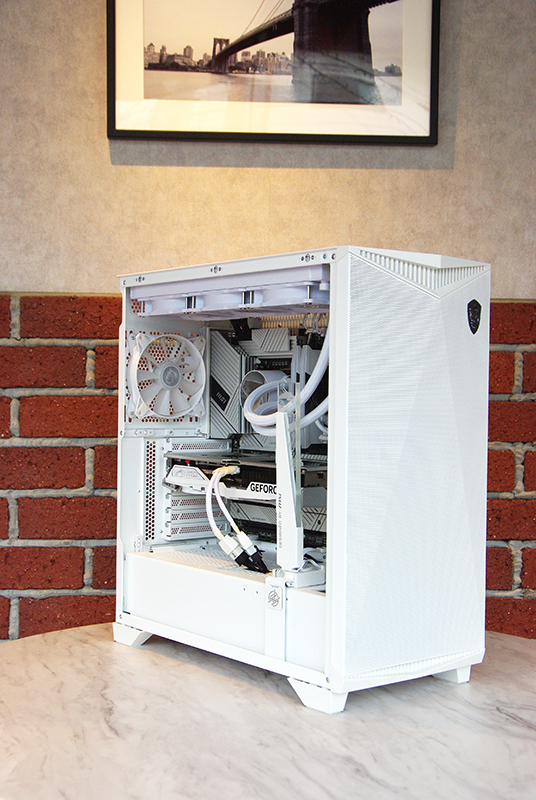
BIOS更新を試した後、画面が真っ暗に――第13世代CPUの不安定化を切り分けて復旧
今回は、東京都町田市山崎町のお客様より、
自作デスクトップパソコンの修理をご依頼いただきました。
主な構成は、
マザーボードがMSI MPG Z790 EDGE WIFI(MS-7D91)、
CPUがIntel Core i7 13700Kです。
症状は、前日から電源を入れても画面が真っ暗なままになり、
BIOSアップデートを試そうとしたものの正常に実施できず、
その後はWindowsも起動しなくなったというものでした。
診断の結果、Intelが公表している第13・第14世代デスクトップ向けCPUの
不安定化問題と一致するCPU不良と判断。
お客様のご希望に沿って、同問題の影響対象外となる世代のCPUへ交換し、
再び安心して使用できる状態へ復旧しました。
ご依頼のきっかけ:以前にもご利用いただいたお客様
今回のお客様は、以前にもきむらパソコンをご利用いただいたリピートのお客様です。
自作PCは、使用している部品や設定が一台ごとに異なります。
電源は入るのに画面が映らない場合も、CPU、メモリ、グラフィックボード、
マザーボード、電源、BIOSなど、複数の原因が考えられます。
今回はBIOSアップデートを試した後からWindowsも起動しなくなっていたため、
BIOSの問題だけに決めつけず、各部品を順番に確認しました。
症状:電源は入るが、画面が真っ暗でWindowsも起動しない
お預かり時には、次の症状が発生していました。
- 電源を入れてもモニターが真っ暗なまま
- Windowsが起動しない
- BIOS画面も正常に表示できない
- BIOSアップデートを実施できない
- 前日までは使用できていた
画面が映らない場合、グラフィックボードだけを疑いがちですが、
CPUが正常に動作していない場合も、BIOS画面やWindowsまで進めません。
特に今回使用されていたCore i7 13700Kは、
Intel第13世代デスクトップ向けCPUの不安定化問題について
確認が必要となる型番の一つです。
Intel第13・第14世代CPUの不具合とは?
Intel第13・第14世代の一部デスクトップ向けCPUでは、
CPUへ必要以上に高い電圧がかかり続けることで、
動作が不安定になる問題が公表されています。
症状はパソコンによって異なりますが、次のような現象が見られます。
- ゲームやソフトが突然終了する
- ブルースクリーンが発生する
- 突然再起動する
- Windowsのインストールに失敗する
- 以前は正常だったのに起動しなくなる
- 画面が映らなくなる
症状が出ていないCPUについては、
対策済みの最新BIOSへ更新することで、
今後の不安定化リスクを抑えられる可能性があります。
しかし、古いBIOSのまま長期間使用し、
すでにCPU自体の不安定化が進んでいる場合は、
BIOSを更新しただけでは元の状態へ戻らないことがあります。
最新BIOSで性能が20~30%低下するという情報について
インターネット上では、
「対策BIOSに更新すると性能が20~30%落ちる」
という情報を見かけることがあります。
しかし、Intelの公式検証では、
対策マイクロコードによる性能への影響は
測定誤差の範囲、または測定可能な影響はないとされています。
マザーボードの設定を極端な高性能設定から標準設定へ戻した場合や、
電力制限を大きく変更した場合には性能差が出る可能性がありますが、
最新BIOSにしただけで一律に20~30%低下するとはいえません。
性能だけを優先して古いBIOSを使い続けるよりも、
安定性とCPU保護を重視した設定で使用する方が安心です。
当社の診断:BIOSだけでなくCPUや各部品を確認
今回は、BIOSアップデートを試した後に起動しなくなったため、
BIOSの破損や設定不良も含めて診断しました。
あわせて、メモリ、グラフィックボード、電源、
マザーボードなどを切り分けた結果、
CPUを変更すると正常に起動することを確認しました。
症状や使用されていたCPU型番、動作確認の結果から、
当社ではIntel第13・第14世代CPUの不安定化問題による
CPU不良と判断しました。
当社の作業内容:影響対象外となる世代のCPUへ交換
お客様は、
「今後は不具合を心配せず、安心して使用したい」
と希望されていました。
新品の第13・第14世代CPUを使用し、
対策済みの最新BIOSと標準設定を適用する方法もあります。
しかし今回は、お客様のご希望を踏まえ、
今回の不安定化問題の影響対象外となる世代のCPUへ交換しました。
CPU交換後は、画面表示、BIOSの起動、Windowsの起動、
基本動作などを確認し、正常に使用できる状態へ復旧しています。
BIOSアップデートは無理に行わないことが大切です
BIOSアップデートは、CPUの安定性改善や新しい部品への対応に必要ですが、
通常のWindows更新とは異なり、失敗するとパソコンが起動しなくなる可能性があります。
特に、次のような状態では自己判断で進めないことをおすすめします。
- すでに画面が映らない
- 突然再起動やブルースクリーンが発生している
- 使用するBIOSファイルが合っているか分からない
- 自作PCの構成を把握できていない
- 更新途中で止まってしまった
画面が映らない状態では、BIOS以外の部品が故障している可能性もあります。
無理に更新を繰り返す前に、現在の状態を保ったままご相談ください。
お客様のご感想
修理完了後、お客様からは
「直ってよかった」
と安心のお言葉をいただきました。
BIOS画面もWindowsも表示されない状態から、
再び正常に使用できる状態へ戻すことができ、
当社としても安心いたしました。
担当より:不具合を心配せず、安心してお使いいただける構成へ
この度は、再度きむらパソコンへ自作PCの修理をご依頼いただき、
誠にありがとうございました。
Intel第13・第14世代のデスクトップ向けCPUは、
新品のCPUと対策済みの最新BIOS、適切な標準設定を組み合わせることで、
不安定化のリスクを抑えて使用できます。
一方、対策前のBIOSで長期間使用され、すでに不安定症状が出ているCPUは、
BIOS更新だけでは改善せず、CPU交換が必要になる場合があります。
今回はお客様のご希望に沿って、
不安定化問題の影響対象外となる世代のCPUへ交換しましたので、
これからは安心してお使いいただければ幸いです。
画面が映らない、突然再起動する、ゲームが落ちる、
BIOSを更新できないなどのお困りごとがございましたら、
いつでもお気軽にご相談ください。
Intel第13・第14世代CPU搭載PCでお困りの方へ
きむらパソコンでは、自作PCやBTOパソコンの
起動不良、CPU診断、BIOS更新、部品交換に対応しています。
- Core i7 13700K搭載PCが起動しない
- 電源は入るが画面が映らない
- ゲームやソフトが頻繁に落ちる
- ブルースクリーンや再起動を繰り返す
- BIOSアップデートに失敗した
- 第13・第14世代CPUの不具合が心配
- CPUを別の世代へ交換したい
- 自作PCを安心して使える状態にしたい
同じ症状でも、CPU以外の部品が原因となる場合があります。
部品を購入して交換する前に、まずは故障箇所を正しく診断することが大切です。
お問い合わせ:パソコン修理について相談する
修理の流れ:診断から修理完了までの流れ
宅配修理:全国対応の宅配修理サービス
店舗一覧:きむらパソコン店舗一覧


