

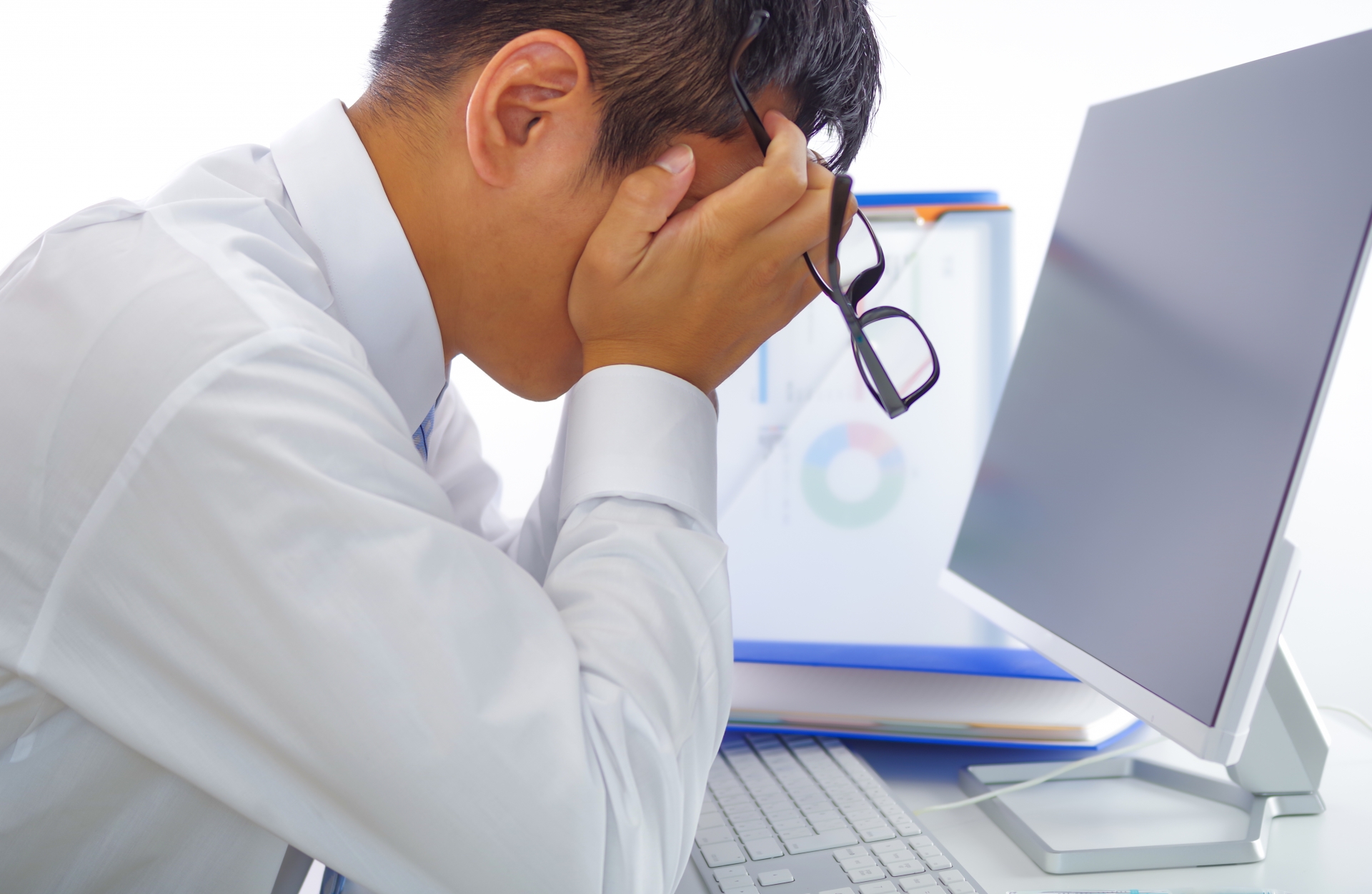
パソコンが突然動かなくなると、故障なのか一時的な不具合なのか分からず、何から確認すべきか迷ってしまうものです。
実際に症状ごとに、考えられる故障の原因は異なります。
この記事では、パソコンの故障が疑われる場合の主な原因や症状ごとの見極め方、修理前に試せる対策法を紹介します。
突然のトラブル時にも落ち着いて原因を見極め、適切に対応するためのポイントを順に見ていきましょう。
パソコン故障の主な原因は大きく2種類
パソコンの故障原因は、大きくハードウェア故障とソフトウェア故障の2種類に分けられます。
部品の破損による物理的な不具合なのか、システムや設定の異常によるものなのかによって、取るべき対処は異なります。
原因を正しく切り分けるためにも、それぞれの特徴を理解しておくことが大切です。
以下では、ハードウェア故障とソフトウェア故障の特徴について詳しく見ていきます。
パーツ破損によるハードウェア故障(物理障害)
ハードウェア故障とは、パソコン内部の部品が物理的に破損して起こる不具合です。
ハードディスクやメモリ、電源ユニット、マザーボードなどに異常が生じると、電源が入らない、画面が映らない、異音がするといった症状につながります。
落下や水濡れ、経年劣化が原因になりやすく、外見だけでは不具合の有無を判断しにくい場合も少なくありません。
さらに、症状が急に悪化しやすい点にも注意が必要です。
システム不具合によるソフトウェア故障(論理障害)
ソフトウェア故障は、OSやアプリ、設定ファイルなどの不具合によって起こるトラブルです。
ウイルス感染、更新失敗、不要ソフトの影響、システムファイルの破損などが主な原因として挙げられます。
動作が重い、エラーが頻発する、正常に起動しないといった症状が現れることもあります。
設定の見直しや不要ソフトの削除、復元機能の活用で改善する場合もあるため、症状に応じて落ち着いて対処することが大切です。
あわせて日頃の更新管理やバックアップも予防策になるため、覚えておきましょう。
パソコンを故障した場合の代表的な症状と原因

パソコンの故障は、症状によって考えられる原因が異なります。
電源が入らない、画面が映らない、フリーズする、異音がするといった症状ごとに整理をしておくと対処がしやすいです。
ここではパソコンが故障した場合の代表的な症状ごとに、考えられる原因を詳しく見ていきます。
パソコンの電源がつかない・入らない
パソコンの電源が入らないときは、まず電源ケーブルの接続やコンセント、ACアダプター、バッテリー残量を確認することが大切です。
ノートパソコンでは充電不足やバッテリー劣化、デスクトップでは電源ユニットの不具合が原因になることがあります。
また落雷や停電の後は、内部部品の損傷が起きている可能性もあります。
何度も強制的に電源を入れ直すのは避け、別のコンセントを試しても改善しない場合は、修正を検討しましょう。
画面が真っ暗でつかない(電源は入る)
電源は入るのに画面が真っ暗な場合は、液晶パネルや接続部の不具合、メモリ異常、グラフィック機能のトラブルなどが考えられます。
外部ディスプレイに接続して映像が出るか確認すれば、どこに問題があるのか判断しやすくなるでしょう。
周辺機器を外して再起動したり、放電を試したりすると、症状が改善する場合もあります。
それでも変化が見られないときは内部部品の故障も疑われるため、早めに点検を依頼することが大切です。
青い画面(ブルースクリーン)が表示される
青い画面(ブルースクリーン)は、Windowsが重大なエラーを検知し、動作を停止したときに表示される症状です。
メモリやストレージの故障、ドライバー不具合、更新プログラムの失敗、新しく追加した機器やソフトの影響など、原因は幅広く考えられます。
直前に設定変更やソフトの追加を行っていた場合は、その内容を見直すことが大切です。
再起動で一時的に戻ることもありますが、頻繁に発生する場合は、システムだけでなくハードウェアの異常も視野に入れる必要があります。
パソコン起動後、すぐに電源が落ちる
パソコンの起動後すぐに電源が落ちる場合は、電源装置やバッテリーの劣化、内部温度の上昇、メモリやストレージの異常などが疑われます。
内部にほこりたまって冷却ファンが正常に働かず、安全装置が作動して電源が切れることもあります。
まずは電源周りの接続を確認し、通気口の清掃や設置環境を見直しましょう。
再発を繰り返すときは部品の劣化が進んでいる可能性もあるため、早めに診断を受けることをオススメします。
パソコンの動作が重い・フリーズする
パソコンの動作が重い、フリーズしやすいといった症状を放置してしまうと、作業効率の低下を招く可能性があります。
主な原因としては、不要ソフトの増加や空き容量不足、ウイルス感染、メモリ不足、ストレージ劣化などが挙げられます。
対処法としては不要ファイルの整理や常駐ソフトの見直し、ウイルスチェックを試し、それでも改善しなければメモリ増設やストレージ交換を検討するとよいでしょう。
関連記事:フリーズしたパソコンの対処法は?【復旧方法から対策まで】
パソコン内部から異音が聞こえる
パソコン内部から異音がする場合は、ハードディスクの損傷や冷却ファンの劣化、内部のほこり詰まりなどが考えられます。
カタカタ、カリカリといった不規則な音は、故障の前触れである可能性があります。
もし異音を放置してしまうと状態が悪化し、データが取り出せなくなることがあります。
使用を続ける前にバックアップを取り、必要に応じて点検を依頼すると安心でしょう。
パソコンの再起動が終わらない・繰り返す
再起動が終わらない、何度も繰り返すといった症状は、システム更新の失敗やウイルス感染、保存容量の不足、メモリやストレージの異常などが原因です。
まずは周辺機器を外し、セーフモード(必要最小限の機能で起動するモード)で起動できるか確認するとどこに問題があるのか判断しやすくなります。
無理に再起動を繰り返すと状態が悪化することもあるため、注意が必要です。
自力で改善しない場合は、データ保護の観点から専門業者へ相談したほうがよいでしょう。
パソコンの故障時にやってはいけないNG行動
パソコンが不調になったときは、焦って自己判断で操作を重ねるほど、状態を悪化させる場合があります。
原因が分からないまま強引に対応すると、データが消えたり、修理費用が余計にかかったりすることもあります。
被害を広げないためにも、まずは避けるべき行動から確認していきましょう。
強制終了や強制再起動をむやみに繰り返す
パソコンが固まったときに、強制終了や強制再起動を何度も繰り返すのは危険です。
強制的に電源を切る行為は記録装置やシステムに大きな負荷をかけ、保存中のデータ破損や起動不良を招く原因になります。
特にフリーズの原因がストレージや更新処理にある場合、状態をさらに悪化させるリスクがあります。
まずは数分待つ、画面表示を確認するなど落ち着いた対応を優先し、強制終了はどうしても必要な場合の最終手段と考えることが大切です。
原因不明のまま初期化・フォーマットを行う
原因が分からないまま初期化やフォーマットを行うと、症状の改善につながらないまま大切なデータを失う可能性があります。
初期化は設定や保存ファイルを消去する操作であり、ハードウェア故障が原因なら実行しても解決しないことがあります。
むしろ復旧の可能性を減らし、データ復元を難しくしてしまう点には注意が必要です。
エラーメッセージや症状を確認し、バックアップの可否を見極めたうえで、必要に応じて業者に相談しましょう。
パソコン本体を無理に分解して修理する
パソコン本体を自己判断で分解して修理しようとするのは避けましょう。
内部には精密な部品が多く、作業手順や工具を誤ると破損していない別の箇所まで壊してしまうおそれがあります。
静電気による損傷や配線ミスも起こりやすく、結果として修理費が余計にかかることもあります。
メーカー保証が残っている機種でも、分解をしたことにより保証の対象から外れてしまう場合もあるのです。
不具合の原因が分からないときは、メーカーや修理業者へ相談するのが安全です。
パソコンの故障を疑う前に試すべき対処法
パソコンが急に使えなくなっても、すぐに故障と決めつける必要はありません。
一時的な帯電や周辺機器の影響、起動時の不具合など、基本的な確認で改善することもあります。
修理や買い替えを急ぐ前に、まずは試せる対処を順に確認し、どこに問題があるのか見極めることが大切です。
どのような対処法が有効か、以下で詳しく解説していきます。
パソコン本体の放電処置を行ってみる
電源が入らない、動作が不安定といった症状が出たときは、本体の放電を試す方法があります。
放電の具体的な方法は、パソコンを完全にシャットダウンし、電源ケーブルやバッテリーを外して数分置くことで可能です。
内部にたまった余分な電気が抜け、一時的な誤作動の改善を図ることもあります。
操作は比較的簡単で、特別な知識がなくても試しやすい方法の1つです。
セーフモードで正常に起動するか確認する
通常どおり起動できない場合は、セーフモードで立ち上がるか確認します。
セーフモードは必要最低限の機能だけで起動するため、通常時に読み込まれるソフトや設定に問題があるか見当をつけやすくなります。
セーフモードで起動できる場合、ソフトウェアやドライバーの不具合が疑われるでしょう。
セーフモードでも起動しない場合は、システム障害やハードウェアの異常も考えておきたいところです。
接続している周辺機器をすべて取り外す
パソコンの不調時は、接続中の周辺機器をすべて外して確認することも1つの手段です。
USBメモリ、外付けストレージ、プリンター、マウスなどが起動不良やフリーズの原因になることがあります。
周辺機器の異常や相性の問題で、本体が故障したように見えるケースもあるでしょう。
最小限の構成で起動を試すと、どこに問題があるのか判断しやすくなります。
周辺機器をすべて外した状態で改善する場合は、本体以外に原因がある可能性が高いです。
パソコンが壊れたら修理と買い替えどちらが良い?
パソコンが壊れたときは、修理と買い替えのどちらが適しているかを状況ごとに見極めることが大切です。
故障の内容や使用年数、修理費用、今後も快適に使えるかを総合的に比べることで、無駄な出費を抑えやすくなります。
以下では、パソコンを修理するか、買い替えるかの判断の目安をケース別に見ていきましょう。
パソコンの修理をおすすめするケース
パソコンの修理が向いているのは、購入からあまり年数がたっていない場合や、保証期間内で修理費を抑えやすい場合です。
故障箇所が電源やストレージ、メモリなど交換しやすい部品に限られていれば、比較的低コストで修理できることもあります。
また、業務用ソフトや特殊な設定環境をそのまま維持したい場合も、買い替えより修理のほうが合っています。
保存データが大切なときは、すぐに新しい機種へ切り替える前に、修理でデータを残せるかどうかを確認しましょう。
パソコンの買い替え・処分をおすすめするケース
買い替えや処分を検討したほうがよいのは、修理費が高額になる場合や、購入から長期間が経過している場合です。
同じ不具合を繰り返している端末や、OSやソフトの要件に合わなくなった古い機種では、修理しても別の不調が起こる可能性があります。
また、水濡れや落下による大きな破損、部品供給が終わった機種も、無理に直すより新しい機種へ切り替えたほうが安心です。
今後の性能や安全性も踏まえ、長く使えるかという視点で判断するとよいでしょう。
パソコンの故障に備えて日頃からやるべき対策
パソコンの故障は突然起こることも多いため、日頃から備えておくことが大切です。
データ保護や熱対策、持ち運び時の保護など、基本的な習慣を続けるだけでも故障のリスクは抑えやすくなります。
以下では、パソコンの故障に備えて日頃からやるべき対策を確認していきましょう。
大切なデータのバックアップを定期的に取る
パソコン故障による被害を減らすうえで、最も大切なのがデータのバックアップです。
本体が突然起動しなくなっても、別の場所にデータが保存されていれば、仕事の書類や写真などを失わずに済みます。
保存先は外付けストレージやクラウドなど複数あると安心で、重要なデータほど1か所だけに頼らないことが大切です。
定期的に手動でバックアップを取るだけでなく、自動バックアップ機能を活用すれば、保存し忘れも防ぎやすくなります。
パソコンの使用環境を見直し、熱対策を行う
熱による負担は、パソコン故障の原因になりやすいため、使用環境を見直すことが大切です。
直射日光の当たらない場所や通気の悪い場所でパソコンを使うと、内部温度が上がりやすくなります。
通気口の周辺に物を置かない、ほこりを定期的に掃除する、長時間の作業を続けすぎないといった対策も効果的です。
また、ノートパソコンの場合は、冷却台を活用する方法もあります。
日常的に熱をためにくい環境を整えることで、部品の劣化や突然の停止を防ぎやすくなるでしょう。
ノートパソコンを持ち運ぶ際はケースに入れる
ノートパソコンを持ち運ぶときは、専用ケースに入れて衝撃や水濡れから守るとよいでしょう。
ケースなしで運ぶと、パソコンに直接衝撃がかかるため、画面割れや内部部品の損傷につながることがあります。
クッション性のあるケースを使えば、持ち運び時の衝撃を軽減します。
通勤や通学、出張など移動の機会が多い人ほど、保護性能のあるケースを選んでおきたいところです。
まとめ:パソコン故障の原因と修理前の対策を理解しよう
パソコン故障は、ハードウェアとソフトウェアのどちらに原因があるかで対応が変わります。
電源不良や画面異常、フリーズ、異音が出たときは、どこに問題があるかを見極めることが大切です。
強制終了の繰り返しや安易な初期化、自己流の分解は避け、放電や周辺機器の取り外しなど基本的な確認から試しましょう。
改善しない場合は、修理と買い替えのどちらが適しているかを冷静に判断することが大切です。
日頃からバックアップや熱対策を続けることが、故障時の被害を抑えることにつながります。
パソコンの故障原因は、ハードウェアの破損からソフトウェアの不具合まで幅広く、自分では判断が難しいケースも少なくありません。
きむらパソコンでは、症状や状況に合わせて原因を見極めたうえで、持込修理、出張修理、宅配修理の3つの修理方法を用意しております。
まずは、お気軽にお手持ちのパソコンの症状を相談してください。


