


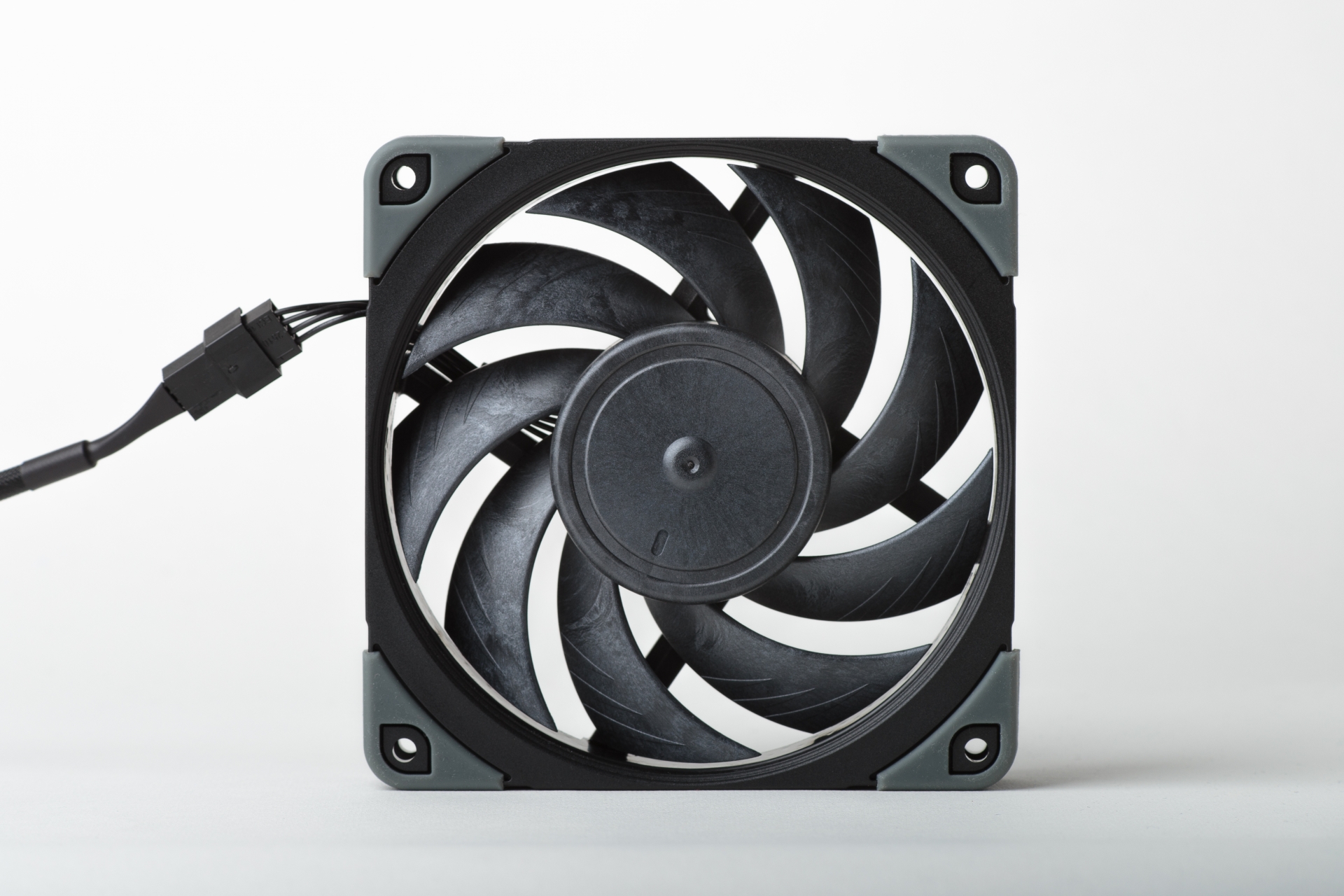
パソコンのファンの音が急に大きくなり、「故障したのかな?」と不安を感じた経験はありませんか。
ファンがうるさくなる原因は、高負荷な作業による発熱だけでなく、内部温度の上昇や部品の劣化など、さまざまな要因が関係しています。
本記事では、パソコンのファンの音が急にうるさくなる主な原因を整理し、すぐに実践できる対策や予防法、注意点までをわかりやすく解説します。
ファンの音に悩まされず、快適な作業環境を取り戻したい方は、ぜひ参考にしてみてください。
パソコンのファンの種類
パソコンに搭載されているファンには、主にCPUファンやケースファンなど複数の種類があり、それぞれ異なる役割を担っています。
CPUファンは発熱しやすいCPUを直接冷却する重要な部品であり、処理負荷が高まると回転数が上がりやすい特徴があります。
一方でケースファンは、パソコン内部全体の空気を循環させ、熱が一箇所にこもるのを防ぐ役割を果たします。
これらのファンが連携して動作することで内部温度のバランスが保たれ、安定した動作環境が維持されます。
そのため、ファン音の原因を考える際は、どの種類のファンが動作しているのかを把握することが、適切な対策を選ぶための重要な判断材料になります。
パソコンのファンがうるさい原因とは?
パソコンのファン音が気になる背景には、いくつかの代表的な原因があります。
特に静かな場所で作業していると、普段は気にならない音でも大きく感じやすく、不安に思う方も少なくありません。 ファンがうるさくなる理由は、処理負荷や内部温度、部品の状態など複数考えられます。
原因を整理して把握することで、状況に合った対策を選びやすくなります。
ここでは、ファン音が大きくなる主な要因について、項目ごとに解説します。
高負荷の作業でファンが頑張っている
動画編集やゲーム、複数アプリの同時起動など、高負荷の作業を行うと、CPUやGPUが多くの処理を担うため内部温度が上昇します。
その熱を逃がすため、冷却ファンは自動的に回転数を上げ、結果として音が大きくなります。
これは異常ではなく、パソコンが正常に冷却動作を行っている状態ともいえます。
ただし、長時間続くと部品への負担が増えるため、不要なアプリを閉じたり、作業を分割したりする工夫が重要です。
内部温度の上昇
パソコン内部の温度が上昇すると、冷却を行うためにファンが高速で回転し、その結果として騒音が目立ちやすくなります。
特に夏場や暖房の効いた室内では周囲の気温が高くなりやすく、外気温の影響で放熱効率が低下しやすい点に注意が必要です。
さらに、内部にホコリが溜まると空気の通り道が塞がれ、熱がこもりやすくなります。
そのため、設置場所を見直して通気性を確保しつつ、定期的な清掃を行うことで温度上昇を抑え、結果としてファン音の軽減につなげることができます。
ファンやパーツの故障
ファンの異音が以前より明らかに大きくなった場合、部品の劣化や故障が原因の可能性もあります。
長期間使用したファンは摩耗により振動が生じ、通常よりも大きな音を発することがあります。
また、冷却システム全体に不具合があると、ファンが過剰に回転しつづけることもあります。
改善しない場合は、無理に使用を続けず、修理や部品交換を検討することが重要です。
パソコン内部に汚れやホコリが蓄積している
パソコン内部に汚れやホコリが蓄積すると、空気の通り道が塞がれ、冷却効率が低下しやすくなります。
その結果として内部温度が上昇し、温度を下げようとファンが高回転で動作するため、音が大きく感じられることがあるのです。
さらにホコリがファンやヒートシンクに付着すると、振動や異音の原因にもなるため、定期的に状態を確認し、無理のない範囲で清掃を行うことが重要です。
CPUが故障している
パソコンのファン音が異常に大きく、負荷の高い作業をしていないにもかかわらず回転が収まらない場合は、まれにCPU周辺の温度センサーや制御系の不具合が原因となる可能性も考えられます。
CPUに不具合が生じると温度情報が正しく取得できず、過剰な冷却が行われてファンが常に高速回転することがあります。
そのため、ほかの対策を試しても改善しない場合は、自己判断で使いつづけず、修理や専門業者への相談を検討することが重要です。
うるさいファン音の対策方法
パソコンのファン音が気になる場合でも、原因に合った対策を行うことで静音化は十分に可能です。
重要なのは、負荷の軽減や冷却効率の改善など、複数の視点から対処することです。
一つの方法だけでなく、環境や使い方を見直すことで、ファンが過剰に回転する状況を防げます。
ここでは、すぐに実践できる代表的な対策をいくつか紹介します。
不要なアプリを閉じて負荷を減らす
複数のアプリや不要なプログラムが同時に動作していると、CPUやメモリに負荷がかかり、ファンが高速回転しやすくなります。
特にバックグラウンドで起動しているアプリは、自覚のないまま負荷を増やしていることも少なくありません。
タスクマネージャーで使用率を確認し、使っていないアプリを終了することで、発熱を抑えられます。
スタートアップアプリの見直しも、長期的な静音化に効果的です。
定期的なパソコン内部の掃除
パソコン内部に溜まったホコリは、冷却効率を大きく低下させる原因になります。
ファンやヒートシンク周辺に汚れが蓄積すると、空気の流れが妨げられ、結果としてファン音が大きくなります。
掃除を行う際は必ず電源を切り、エアダスターなどを使ってやさしくほこりを除去しましょう。
定期的な清掃は、静音化だけでなく故障予防にもつながります。
省電力モードで静穏化を図る
省電力モードを活用すると、パソコンの消費電力や処理負荷が抑えられ、内部温度の上昇を防ぎやすくなります。
その結果、ファンの回転数が下がり、動作音も静かになります。
軽作業が中心のときは、省電力設定に切り替えるだけでも十分な効果が期待できます。
ただし、処理速度が低下する場合もあるため、作業内容に応じて使い分けることが大切です。
冷却グッズで温度を下げる
本体の冷却が追いつかない場合は、外部の冷却グッズを活用するのもおすすめです。
ノートパソコン用の冷却パッドは、底面から熱を逃がし、内部温度の上昇を抑えます。
また、卓上ファンで周囲の空気を循環させることで、放熱効率を高めることも可能です。
冷却環境を整えることで、ファンの負担を減らし、騒音の軽減につながるでしょう。
パソコンを使う場所を変更する
パソコンを使う場所によっては、周囲の温度や通気性の影響で内部に熱がこもりやすくなり、その結果としてファンが高回転し、音が大きくなることがあります。
たとえば、壁際や狭い机の上、布製品の上に置いている場合は排熱が妨げられやすいため注意が必要です。
この場合は、風通しの良い場所に移動したり、底面に空間ができるスタンドを併用したりすると、冷却効率が改善され、ファン音の軽減につながります。
専用ソフトでファンの回転をコントロールし静音化する
パソコンのファン音が気になる場合は、専用の制御ソフトを使用して回転数を調整する方法も効果的です。
これらのソフトでは、CPU温度に応じた回転カーブを設定できるため、必要以上にファンが高速回転するのを防ぐことができます。
ただし、回転数を下げすぎると冷却不足を招く恐れがあるため、温度表示を確認しながら慎重に調整することが重要です。
そのため、他の対策と併用して、無理のない範囲で静音化を図りましょう。
デフラグで処理の負荷を減らす
保存領域がHDDの場合は、断片化が進むと読み書きに時間がかかり、処理待ちが増えてCPUやディスクの稼働が長引くため、結果として発熱が続きファン音が大きく感じられることがあります。
その場合はWindowsの「ドライブの最適化」でデフラグを実行し、作業中は他のアプリを閉じておくと、完了後に再起動して動作を確認しやすくなります。
ただしSSDは最適化(TRIM)が中心なので、ドライブの種類を確認したうえで無理に頻繁に実行しないことが大切です。
専門業者に相談する
さまざまな対策を試してもファン音が改善しない場合は、無理に自己判断で使いつづけるのではなく、専門業者に相談することも重要な選択肢です。
なぜなら、冷却ファンやCPU、温度センサーなどの内部パーツに不具合が生じている場合、外見や簡単な操作だけでは原因を特定できないことがあるためです。
専門業者であれば専用の診断機器を用いて状態を確認できるため、結果として不要な設定変更や誤った対処を避けやすくなり、パソコンへの負担軽減や安全な利用にもつながります。
関連記事:パソコン修理を依頼する際の業者の選び方とは?注意点も解説
うるさいファン音を自分で対処する際のリスク
ファン音が気になるからといって自己判断で対処を続けると、かえってパソコンに負担をかけてしまうことがあります。
たとえば、分解清掃や設定変更を誤ると冷却性能が低下し、内部温度が上昇してCPUや基板の劣化を早めてしまいます。
また、静音化を優先してファン回転数を下げすぎると、熱が十分に排出されず熱暴走や突然のシャットダウンも考えられるでしょう。
さらに、誤った作業で故障・破損した場合は、メーカー保証の対象外(免責)になることがあるため、分解や改造を行う際は慎重に判断してください。
ファンの音を抑えるための予防策
パソコンのファン音を抑えるには、トラブルが起きてから対処するだけでなく、日常的な予防が重要です。
使用環境やメンテナンス状況によって、ファンにかかる負担は大きく変わります。
また、通気性の確保や定期的な点検を習慣化することで、ファンの過剰な回転を防ぎやすくなります。
ここでは、長期的に静音性を保つために意識したい予防策を紹介します。
通気性の良い環境で使用する
通気性の悪い場所でパソコンを使用すると、内部に熱がこもり、ファンが高回転しやすくなります。
特に壁際や家具に囲まれた場所では放熱効率が下がり、ファン音が目立つ原因となります。
なお、パソコンスタンドを使用して底面に空間を作ることで、空気の流れが改善されます。
設置場所を定期的に見直し、周囲に十分なスペースを確保することが静音化につながります。
定期的なメンテナンスで異常を防ぐ
ファン音を抑えるためには、定期的なメンテナンスが欠かせません。
内部に溜まったほこりは冷却性能を低下させ、ファンの回転数を無駄に上げる原因になります。
あわせて、ファンが正常に回転しているか、異音が出ていないかを確認することも重要です。
温度確認ソフトなどを活用すれば、異常を早期に発見しやすくなります。
パソコンケースを交換する
冷却対策を強化したい場合は、パソコンケースを交換する方法も有効です。
というのも、通気性が低いケースでは内部に熱がこもりやすく、結果として冷却ファンが常に高回転となり、騒音の原因になりやすいためです。
そこで、吸排気のバランスが考慮されたエアフロー重視のケースへ交換すると、内部の空気循環が改善され、冷却効率の向上が期待できます。
ただし、マザーボードや電源の規格、設置スペースを事前に確認し、無理のない構成で選ぶことが重要です。
また、ケースの通気性に加えて、ファンの種類や回転制御、設置環境もあわせて見直しましょう。
パソコンのファンがうるさいときの注意点
ファンの大きな音が気になる場合でも、誤った対処をするとかえって故障の原因になることがあります。
特に掃除や設定変更は、方法を誤るとパソコン本体に深刻なダメージを与えかねません。
安全性と冷却性能を損なわないためにも、避けるべき行動を理解しておくことが大切です。
ここでは、ファン音対策で注意すべきポイントを解説します。
電源を入れたままの掃除は避ける
パソコン内部を掃除する際は、必ず電源を切った状態で行う必要があります。
なぜなら、電源が入ったまま作業すると、感電やショートの危険があり、部品を破損させるおそれがあるためです。
掃除前にはパソコンの電源をシャットダウンし、電源ケーブルを抜くことを徹底しましょう。
また、静電気対策として金属に触れて放電してから作業することも重要です。
ファンの回転数を無理に制御しない
ファンの音を抑えたいからといって、回転数を強制的に下げるのは危険です。
一時的に静かになっても、内部温度が上昇し、熱暴走や部品劣化を招く可能性があります。
また、ファンは温度に応じて自動制御されており、無理な設定変更は冷却性能を損ないます。
音が気になる場合は、負荷軽減や冷却環境の改善を優先することが大切です。
水気があるものでパソコンを冷却しない
パソコン内部の温度が高く、ファン音が気になる場合は、周囲環境を工夫して間接的に冷却する方法もおすすめです。
なお、周囲を冷やす目的で水気のある物を近くに置く方法は、結露や水滴が付着するリスクがあるため推奨されません。
まずは設置場所の通気確保や冷却パッドなどの専用機器の利用、不要なアプリの終了のほかに省電力設定で発熱を抑えましょう。
それでも改善しない場合は、濡らして固く絞ったタオルや冷却ジェルを、パソコン本体に直接触れない位置へ置くことで、周囲の空気が冷やされ、放熱しやすい状態を作れます。
ただし、水気が本体に付着するとショートや故障の原因になるため、必ず距離を保ちながら使用し、結露が発生していないか確認しつつ、安全性を最優先に取り入れることが重要です。
ファンがうるさい状態でパソコンを使用しつづける
ファン音が大きい状態のままパソコンを使用しつづけると、内部温度が高い、または冷却効率が落ちることがあります。
そうするとCPUやGPU、ストレージなどの主要パーツに継続的な負荷がかかります。
その結果、処理速度の低下や突然のシャットダウンを招くことがあり、最終的には部品の寿命を縮める要因にもなります。
したがって、音を我慢して使用を続けるのではなく、早い段階で原因を確認し、冷却環境の見直しや修理を検討することが、安全かつ快適に使いつづけるために重要です。
パソコンの買い替えや修理の検討時期
ここまで紹介した対策を行ってもファン音の異常が改善しない場合は、修理や買い替えを具体的に検討する時期といえます。
一般的にパソコンの使用年数はノートパソコンで3~5年、デスクトップで5~7年程度が一つの目安とされており、この期間を超えると冷却ファンや内部パーツの劣化が進みやすくなります。
そのため、動作の遅さや高温状態が常態化している場合は、修理費用と新品購入費用を比較しつつ、自身に最適なパソコンを購入しましょう。
用途や予算に応じて無理のない選択を行うことが、快適な作業環境を維持するうえで重要です。
古くなったパソコンを処分する際の方法
長年使用したパソコンは、騒音や動作不良が改善しにくい場合があるため、適切な方法で処分することも重要です。
というのも、パソコンには個人情報が保存されていることが多く、誤った処分を行うと情報漏えいのリスクが高まるためです。
そこで、データ消去を確実に行ったうえで、メーカー回収や自治体、認定事業者のサービスを利用すると、安全かつ安心して処分できます。
ここからは、処分する際の方法を解説します。
関連記事:古いパソコンを復活させる方法は?
必ず初期化する
古くなったパソコンを処分する際は、必ず初期化を行い、個人情報を完全に消去してから手続きを進めましょう。
というのも、写真や書類だけでなく、ブラウザの履歴や自動入力情報、クラウドサービスのログイン状態が残っていると、第三者に情報を悪用されるおそれがあるためです。
そのため、OSの初期化を実行したうえで、MicrosoftアカウントやApple IDからサインアウトし、暗号化設定の解除や初期化後の起動確認まで行いましょう。
初期化で不安が残る場合は、データ消去サービス(消去証明付き)やストレージの物理破壊など、目的に合った方法を選んでください。
データが残っていないか確認する
初期化を実行したあとは、データが完全に消去されているかどうかを必ず確認しましょう。
なぜなら、初期化方法によっては個人ファイルやアカウント情報が一部残ってしまうケースがあるためです。
そのため、再起動後に初期設定画面が表示されるかどうかを確認し、ユーザー名やパスワードの入力を求められない状態になっているかを確かめることが重要です。
あわせて、クラウドサービスとの連携解除や外付けメディアの取り外しも確認することで、情報漏えいのリスクをより確実に防げます。
粗大ゴミとして処理することはできない
古くなったパソコンは、大きさや形状に関係なく、一般的な粗大ゴミとして処理することはできません。
なぜなら、パソコンは資源有効利用促進法の対象製品に指定されており、自治体の粗大ゴミ回収とは異なるルールで管理されているためです。
そのため、誤って粗大ゴミに出してしまうと回収されなかったり、適切なリサイクルが行われなかったりするおそれがあります。
メーカー回収や認定事業者のサービスを利用することで、法令に沿った安全かつ適切な処分が可能になります。
パソコンのファン音についてよくある質問
パソコンのファン音に関しては、多くの方が同じような疑問や不安を抱えています。
ここでは、よくある質問と考え方をまとめて解説します。
ファンの音が急に大きくなった原因は?
ファンの音が急に大きくなる主な原因は、パソコンに一時的な高負荷がかかっていることです。
動画編集やゲーム、大量データの処理などを行うと内部温度が上昇し、冷却のためにファンが高速回転します。
また、内部にホコリが溜まっている場合も冷却効率が下がり、音が大きくなりやすくなります。
さらに、ファンや冷却部品の劣化・故障が原因となるケースもあるため、負荷状況とあわせて状態確認が重要です。
ファンの音を静かにするための簡単な方法は?
ファン音を手軽に抑えたい場合は、まず設置環境の見直しが効果的です。
通気性の良い場所に置き、壁や家具との距離を確保することで放熱効率が向上します。
あわせて、省電力モードに切り替えると発熱を抑えられ、ファンの回転数が下がりやすくなります。
不要なアプリを終了してCPU負荷を減らすことも、即効性のある静音対策といえるでしょう。
まとめ:パソコンのファンがうるさいときの原因と解決策
パソコンのファンがうるさくなる原因は、高負荷作業による発熱や内部温度の上昇、ファンや冷却部品の劣化などが考えられます。
音が気になる場合は、不要なアプリを閉じて負荷を下げる、内部を清掃する、省電力モードを活用するなど、段階的に対策を試すことが重要です。
また、通気性の良い環境での使用や定期的なメンテナンスを行うことで、トラブルを未然に防ぐこともできます。
改善しない場合は、修理や買い替えを検討する判断も必要です。
原因を正しく把握し、適切に対処することで、静かで快適なパソコン環境を維持できるでしょう。
また、これらの対策方法を行っても解決しない場合は、専門の業者に依頼することも選択肢に入れた方がいいでしょう。
きむらパソコンは、業界トップクラスの技術力で、年間5,000件以上のパソコントラブルに対応している修理業者です。
98%以上を自社内で修理しているため、コストを抑えつつ迅速に対応できます。
パソコンの動作でお困りの際は、専門業者への相談をご検討ください。


