


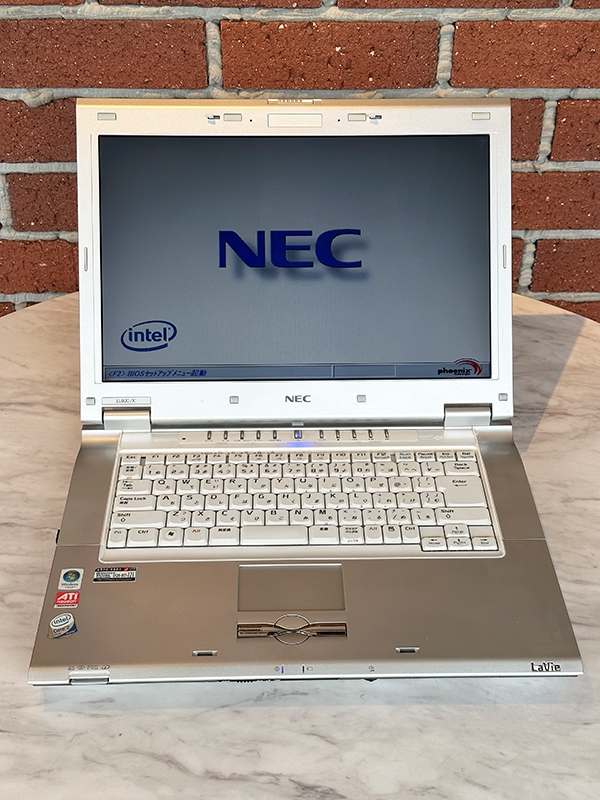
「どうしてもこのパソコンを直したい」長年愛用のLaVie Lをマザーボード交換で復旧
今回は、東京都町田市玉川学園のお客様より、
NEC LaVie L LL800/KG PC-LL800KGの修理をご依頼いただきました。
症状は、電源ボタンを押すと通電するものの、
その先へ進まず、正常に起動しないというものです。
パソコンの電源は入るのにWindowsが起動しない場合、
HDD・SSD、メモリ、液晶表示、BIOS、マザーボードなど、
さまざまな原因が考えられます。
今回のお客様は、以前にも当社をご利用くださったリピートのお客様でした。
年数が経過している機種であることをご理解されたうえで、
「どうしてもこのパソコンを修理したい」
という強いご希望をお持ちでした。
診断の結果、起動しない原因はマザーボードの故障と判断しました。
交換部品を確認し、マザーボード交換を実施したことで、
再び正常に起動できる状態へ復旧した修理事例をご紹介します。
ご依頼のきっかけ:以前にもご利用いただいたリピートのお客様
今回のお客様は、以前からきむらパソコンをご利用くださっている
リピートのお客様です。
再びパソコンのトラブルが発生した際に、
当社を思い出してご相談いただけたことを大変うれしく思います。
古いパソコンの修理では、単純に費用だけを比較すると、
新しいパソコンへの買い替えが候補になることもあります。
しかし、長年使用してきたパソコンには、
保存されているデータ、使い慣れたソフト、メール環境、
周辺機器の設定、キーボードの操作感など、
新しい機種へ簡単には置き換えられない価値があります。
今回は、お客様の
「この一台をもう一度使えるようにしたい」
というご要望を尊重し、修理できる可能性を慎重に確認しました。
対象機種:NEC LaVie L LL800/KG PC-LL800KG
今回お預かりした機種は、
NEC LaVie L LL800/KG PC-LL800KGです。
LaVie Lシリーズは、家庭用ノートパソコンとして長年利用されてきたモデルです。
インターネット、メール、文書作成、写真管理、音楽・映像の再生など、
日常のさまざまな用途に使われてきた方も多いと思います。
発売から年数が経過しているパソコンでは、メーカーでの修理受付が終了していたり、
交換部品の確保が難しくなっていたりする場合があります。
それでも、故障箇所を特定し、適合する部品を確保できれば、
修理によって再び使える状態へ戻せる可能性があります。
症状:電源は入るが、パソコンが正常に起動しない
お客様からのご相談内容は、
電源は入るものの、正常に起動しない
というものでした。
「電源が入らない」と「電源は入るが起動しない」は、
見た目が似ていても、確認する箇所が異なります。
電源ランプやファンが反応している場合でも、
パソコン内部では起動に必要な処理が正常に進んでいないことがあります。
電源が入るのに起動しない場合は、主に次のような原因が考えられます。
- HDD・SSDの故障や認識不良
- Windowsのシステムファイル破損
- メモリの故障や接触不良
- 液晶パネルや液晶ケーブルの故障
- BIOSの設定不良や起動処理の異常
- マザーボード上の電源回路故障
- マザーボード上のチップや部品の経年劣化
- 接続されている周辺機器の不具合
症状だけを見てWindowsの故障と決めつけてしまうと、
初期化やリカバリーを行っても改善しないことがあります。
大切なデータや使い慣れた環境がある場合は、
原因が分からないまま初期化するのではなく、
ハードウェアとソフトウェアの両面から診断することが重要です。
修理にあたり気にされていたこと:このパソコンをどうしても修理したい
今回、お客様が最も重視されていたのは、
年数が経過していても、このパソコンを修理して使い続けたい
という点でした。
古いパソコンを修理したい理由は、お客様によって異なります。
- 長年使っていて操作に慣れている
- 大切な写真や書類が保存されている
- 現在では入手しにくいソフトが入っている
- 周辺機器やプリンターの設定を維持したい
- 新しいパソコンの操作に変えたくない
- 思い入れがあり、できるだけ長く使いたい
修理店側の判断だけで「古いから買い替えた方がよい」と結論を出すのではなく、
お客様がそのパソコンを使い続けたい理由を理解することも大切です。
今回は、修理可能性と部品の状況を確認したうえで、
マザーボード交換による復旧を進めました。
当社の診断:起動しない原因はマザーボード故障
お預かり後、電源投入時の反応や内部部品の状態を確認し、
起動しない原因を切り分けました。
起動不良では、先にHDDやSSDだけを疑ってしまうことがあります。
しかし、ストレージが正常でも、
マザーボードが起動処理を行えない状態ではWindowsは起動しません。
今回は各部を確認した結果、マザーボード側の故障と判断しました。
マザーボードは、CPU、メモリ、ストレージ、液晶表示、
USB端子、電源制御など、パソコン全体をつなぐ中心部品です。
マザーボードに不具合が発生すると、次のような症状が現れることがあります。
- 電源ランプは点くが画面が映らない
- 電源は入るがメーカーのロゴが表示されない
- 起動途中で停止する
- 電源が入ったり入らなかったりする
- ファンだけ回って先へ進まない
- メモリやHDDを交換しても改善しない
このような場合は、Windowsの再インストールではなく、
マザーボードの修理または交換が必要になることがあります。
当社の作業内容:マザーボード交換を実施
1)起動状態と各部品の切り分け
まず、電源投入時の反応、画面表示、ファンの動作、
メモリやストレージの認識状態などを確認しました。
起動しない原因がマザーボード以外にないかを確認し、
必要のない部品交換を避けながら診断を進めました。
2)交換可能なマザーボードを確認
年数が経過したパソコンの場合、
現行機種のように交換部品が常に流通しているとは限りません。
同じLaVie Lシリーズであっても、
型番や仕様の違いによってマザーボードの形状、
コネクタ、CPU、冷却機構などが異なる場合があります。
そのため、機種との適合性を確認し、
交換に使用できるマザーボードを慎重に選定しました。
3)本体を分解して故障マザーボードを取り外し
本体を分解し、故障しているマザーボードを取り外しました。
ノートパソコンのマザーボードには、
液晶ケーブル、キーボード、タッチパッド、
スピーカー、USB基板、冷却ファン、ストレージなど、
多数の部品が接続されています。
年数が経過している機種では、
ケーブルやプラスチック部品も劣化している可能性があるため、
周辺部品を傷めないよう慎重に作業しました。
4)交換用マザーボードを取り付け
交換用マザーボードを取り付け、
各ケーブルや部品を正しい位置へ接続しました。
マザーボード交換後は、
CPUの冷却状態、ファンの取り付け、メモリ・ストレージの認識、
液晶表示なども確認する必要があります。
5)電源投入・起動確認
組み立て後に電源を投入し、
正常に起動処理が進むことを確認しました。
電源は入るものの起動しなかった状態から、
再びパソコンとして使用できる状態へ復旧しています。
6)基本動作を確認
起動確認後は、画面表示、キーボード、タッチパッド、
USB端子、ネットワーク、音声、ストレージ認識など、
基本的な動作を確認しました。
マザーボードを交換した場合、電源が入ることだけでなく、
各機能が正常に使用できることまで確認することが重要です。
作業で注意した点:古いモデルの部品と周辺パーツを傷めないこと
今回の作業で特に注意したのは、
年数が経過した本体を傷めず、適合するマザーボードへ交換すること
です。
古いノートパソコンでは、
ネジ受け、カバー、フラットケーブル、コネクタなどが
経年劣化していることがあります。
修理対象であるマザーボードだけでなく、
再利用する液晶、キーボード、冷却ファン、
ストレージなどの状態にも配慮しながら作業を進めました。
また、交換部品が機種に適合していても、
BIOSや周辺機器との組み合わせによっては、
組み立て後の調整や確認が必要になる場合があります。
そのため、交換して電源を入れるだけで終わらせず、
起動後の基本動作まで丁寧に確認しました。
マザーボード交換でも、元のデータや環境を活かせる場合があります
マザーボード交換と聞くと、
「パソコンの中身がすべて消えてしまうのではないか」
と心配される方もいらっしゃいます。
一般的に、写真や書類などのデータは、
マザーボードではなくHDDやSSDなどの記憶装置に保存されています。
そのため、ストレージが正常で、
Windowsや交換後の構成に問題がなければ、
従来のデータや環境を活かしたまま復旧できる可能性があります。
ただし、暗号化、OSの状態、交換部品との相性、
ストレージの劣化などによっては、追加作業が必要になる場合もあります。
大切なデータがある場合は、修理前にその旨を伝え、
初期化を避けた修理が可能か確認することをおすすめします。
電源は入るが起動しない時に、ご自身で確認できること
パソコンの電源は入るものの起動しない場合、
まずは次の項目を確認できます。
- USBメモリや外付けHDDをすべて外す
- ディスクが入っている場合は取り出す
- ACアダプターを接続し直す
- 画面にエラーメッセージが出ていないか確認する
- メーカーのロゴが表示されるか確認する
- ファンやHDDの動作音がするか確認する
- ビープ音が鳴っている場合は回数を記録する
周辺機器を外して改善する場合は、
外部機器が起動を妨げていた可能性があります。
一方、画面がまったく表示されない、
ファンだけが回り続ける、
何度試しても同じ状態になる場合は、
メモリやマザーボードなどのハードウェア故障が考えられます。
起動しないパソコンでやってはいけないこと
起動しない時に焦って操作を繰り返すと、
状態が悪化したり、データへ影響したりする場合があります。
- 原因不明のまま初期化やリカバリーを実行する
- 電源ボタンを何度も連打する
- 強制終了と再起動を繰り返す
- 型番の異なるACアダプターを接続する
- 本体を強く叩いたり、圧力を加えたりする
- 分解に慣れていない状態でマザーボードを外す
- 必要なデータを確認せず買い替えや廃棄を決める
特に、HDDから異音がする場合や、起動途中で何度も停止する場合は、
繰り返し通電することでストレージの状態が悪化する可能性があります。
保存データが必要な場合は、無理に操作を続けず、早めにご相談ください。
古いパソコンでも修理する価値があるケース
発売から年数が経過したパソコンは、
必ずしもすべて修理した方がよいわけではありません。
しかし、次のような場合は、修理を検討する価値があります。
- 使い慣れたパソコンを今後も使用したい
- 保存されているデータや環境が重要
- 現在では入手しにくいソフトを使用している
- 特定の周辺機器と組み合わせて使っている
- 故障箇所が限定されている
- 交換可能な部品が確保できる
- 買い替え後の設定や移行に大きな負担がかかる
一方で、複数の部品が故障している場合や、
今後の用途に性能が足りない場合は、
買い替えとデータ移行を検討した方がよいこともあります。
きむらパソコンでは、年式だけで修理可否を決めず、
故障箇所、部品の入手性、ご予算、データの重要度、
今後の使用目的を踏まえてご案内します。
お客様のご感想
※今回は、具体的なお客様のご感想は掲載しておりません。
長年使用されてきた大切なパソコンが再び起動し、
使用できる状態へ戻ったことで、安心していただけたものと思います。
担当より:お客様の「直したい」という想いにお応えできました
この度は、再度当社をご利用いただき、
大切なNEC LaVie L LL800/KGの修理をお任せいただき、
誠にありがとうございました。
「どうしてもこのパソコンを直したい」
というお客様の熱い想いにお応えすることができ、
スタッフ一同大変うれしく思っております。
発売から年数が経過しているモデルということもあり、
部品の確認や交換後の動作には慎重な判断が必要でした。
マザーボード交換後、再び元気に起動する姿を確認できた際は、
私たちもほっといたしました。
長く使われてきたパソコンには、
新しいパソコンには置き換えられない思い出や使いやすさがあります。
これからも大切にお使いいただければ幸いです。
また電源が入らない、起動しない、画面が映らない、
データを取り出したいなどのお困りごとがございましたら、
いつでもお気軽にご相談ください。
同様の症状でお困りの方へ
NEC LaVie L LL800/KGをはじめ、古いNECノートパソコンの起動不良や
マザーボード故障でお困りの方はご相談ください。
次のような症状がある場合は、詳しい診断をおすすめします。
- NEC LaVieの電源は入るが起動しない
- 電源ランプは点くが画面が映らない
- ファンだけ回って起動しない
- NECのロゴが表示されない
- 起動途中で停止する
- メモリやHDDを交換しても直らない
- マザーボード故障と言われた
- 古いLaVieをどうしても修理したい
- データや使用環境をできるだけ残したい
- メーカー修理が終了した機種を相談したい
古いパソコンは部品の状況によって修理可否が異なりますが、
交換部品を確保できれば復旧できる場合があります。
「古いから無理だろう」と諦める前に、
機種名、型番、現在の症状をお知らせください。
修理、データ復旧、買い替え、データ移行を含めて、
状態に合った方法をご提案します。
お問い合わせ:お問い合わせページ
修理の流れ:パソコン修理の流れ
データ復旧:データ復旧サービス
宅配修理:宅配修理サービス
店舗一覧:店舗一覧


