


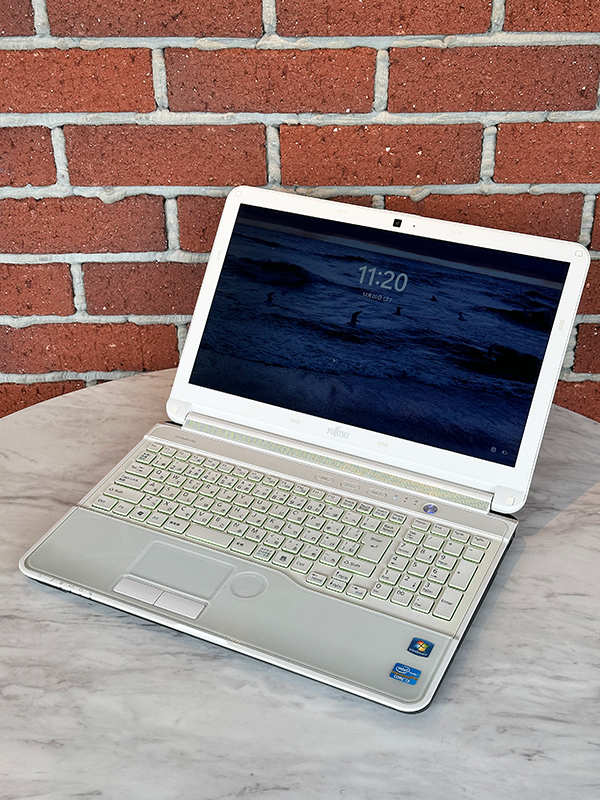
「どうしてもこのPCを使い続けたい」富士通 LIFEBOOKをSSD換装・メモリ増設・Windows 11化
今回は、横浜市磯子区岡村のお客様より、
富士通 LIFEBOOK AH53/G FMVA53GWKの
Windows 11アップグレードをご依頼いただきました。
お客様は以前から当店をご利用いただいているリピートのお客様です。
今回のご要望は、
「どうしてもこのPCを使用したい」
というものでした。
古いパソコンの場合、Windows 11への移行を考えた時に、
「買い替えた方がよいのか」
「このまま使い続けられるのか」
「動作が遅くならないか」
「データや使い慣れた環境は残せるのか」
といった不安が出てきます。
今回は、単にWindows 11を入れるだけではなく、
SSD換装・メモリ増設・Windows 11の販売およびインストール
を組み合わせることで、使い慣れたLIFEBOOKをより快適に使える状態へ整えました。
ご依頼のきっかけ:いつもご利用いただいているリピートのお客様
今回のお客様は、以前から当店をご利用いただいているリピートのお客様です。
パソコンは、単なる機械ではなく、長年使ってきたデータ、設定、メール環境、
お気に入り、写真、文書、使い慣れた操作感が詰まった大切な道具です。
新しいパソコンに買い替えれば性能面では有利になることもありますが、
データ移行や再設定、操作感の違いに不安を感じる方も少なくありません。
そのため、買い替え前提ではなく、現在のパソコンを活かす方向で作業内容を検討しました。
対象機種:富士通 LIFEBOOK AH53/G FMVA53GWK
お預かりした機種は、富士通 LIFEBOOK AH53/G FMVA53GWKです。
LIFEBOOK AHシリーズは、家庭用・事務作業・インターネット・写真管理・文書作成など、
幅広い用途で長く使われてきた富士通のノートパソコンです。
年数が経過したパソコンでも、CPUや本体の状態が良く、
故障ではなく「動作の遅さ」や「OSの古さ」が主な課題であれば、
SSD換装やメモリ増設によって体感速度が大きく改善することがあります。
特に、HDD搭載の古いノートパソコンは、起動やアプリの立ち上がりに時間がかかりやすく、
Windowsの更新やセキュリティ対策ソフトの動作でも重く感じることがあります。
そのような場合、Windows 11化とあわせて内部部品を見直すことで、
使い勝手を大きく改善できる可能性があります。
ご要望:Windows 11へアップグレードしたい
お客様からのご要望は、
Windows 11へアップグレードして使い続けたい
というものでした。
Windows 10のサポート終了をきっかけに、
「今使っているパソコンをWindows 11にできるのか」
「買い替えずに安全に使い続けられるのか」
というご相談が増えています。
ただし、Windows 11アップグレードは、どのパソコンでも同じように進められるわけではありません。
Microsoftが定めるシステム要件、ストレージ容量、メモリ容量、ドライバの対応状況、
現在のWindows環境、保存データ、使用しているソフトなどを確認する必要があります。
古いPCの場合は、Windows 11を入れるだけでは快適に使えないこともあるため、
今回はSSD換装とメモリ増設を組み合わせたアップグレードとして作業しました。
修理にあたり気にされていたこと:どうしてもこのPCを使用したい
今回、お客様が特に気にされていたのは、どうしてもこのPCを使用したいという点でした。
パソコンは、性能だけで選ぶものではありません。
使い慣れたキーボード、画面サイズ、保存されたデータ、
いつものメール環境、長年使ってきたソフトなど、
お客様にとっては新しいパソコン以上に大切な価値がある場合があります。
もちろん、すべての古いPCをWindows 11化できるわけではありません。
状態によっては、買い替えやデータ移行をおすすめした方がよい場合もあります。
しかし、今回のLIFEBOOKは、部品交換と環境整備によって使い続けられる可能性があったため、
お客様のご希望に沿って作業を進めました。
当社の作業内容:SSD換装・メモリ増設・Windows 11インストール
今回、当社では以下の作業を実施しました。
1)現在のPC状態を確認
まず、パソコン本体の状態、ストレージの状態、メモリ構成、
Windows環境、使用目的などを確認しました。
Windows 11化を行う場合、OSだけを入れ替えるのではなく、
その後も快適に使えるかを見極めることが重要です。
2)HDDからSSDへ換装
古いパソコンを快適化するうえで効果が大きいのが、SSD換装です。
従来のHDDは内部で円盤が回転する仕組みのため、
読み書き速度や経年劣化の影響を受けやすい部品です。
一方、SSDはデータの読み書きが高速で、
Windowsの起動、アプリの立ち上がり、ファイル操作の体感速度が改善しやすくなります。
今回は、Windows 11を快適に使うための土台として、ストレージをSSDへ換装しました。
3)メモリ増設
Windows 11を使用するうえでは、メモリ容量も重要です。
メモリが不足していると、ブラウザ、メール、Officeソフト、写真管理ソフトなどを使う際に、
動作が重くなりやすくなります。
今回は、SSD換装に加えてメモリ増設も実施しました。
これにより、複数の作業を行った時の余裕が生まれ、
古いPCでもより快適に使える環境を目指しました。
4)Windows 11の販売・インストール
SSD換装とメモリ増設を行ったうえで、
Windows 11の販売およびインストールを実施しました。
Windows 11のインストールでは、OSの導入だけでなく、
初期設定、基本動作、ドライバ、ネットワーク接続、更新プログラムの確認なども重要です。
インストール後に正常に使える状態であることを確認しながら作業を進めました。
5)動作確認と快適性の確認
作業後は、Windows 11の起動、シャットダウン、
インターネット接続、基本操作、ストレージ認識、メモリ認識などを確認しました。
SSD換装とメモリ増設により、作業前よりも快適に使用できる状態へ整えました。
作業で注意した点:Windows 11化は「入れるだけ」ではなく、快適に使えるかが重要
今回の作業で特に注意したのは、
Windows 11をインストールした後も、実際に快適に使える状態にすることです。
古いパソコンでは、Windows 11を導入できたとしても、
HDDのままでは起動や更新に時間がかかり、
メモリが少ないとアプリの動作が重くなることがあります。
そのため、今回のようにSSD換装とメモリ増設を組み合わせることは、
実用面で大きな意味があります。
また、古い機種では、ドライバの対応状況や周辺機器との相性、
使用しているソフトの対応状況にも注意が必要です。
ただWindows 11を入れて終わりではなく、
お客様が今後も安心して使えるかを意識して作業しました。
Windows 11アップグレード前に確認したいこと
Windows 11へのアップグレードを検討している方は、
事前に次の点を確認することをおすすめします。
- 現在のパソコンがWindows 11の要件を満たしているか
- HDDかSSDか
- メモリ容量が十分か
- 空き容量が足りているか
- 重要なデータのバックアップがあるか
- 普段使っているソフトがWindows 11に対応しているか
- プリンターやスキャナーなど周辺機器が使えるか
- メールやブラウザのお気に入りを残せるか
- 買い替えとアップグレードのどちらがよいか
特に、仕事や日常で使っているパソコンの場合、
アップグレード後にメール、プリンター、Office、会計ソフト、写真管理ソフトなどが
使えないと困ることがあります。
事前確認を行ったうえで作業することが大切です。
古いPCをWindows 11化する時にやってはいけないこと
Windows 11へのアップグレードは、便利な一方で、
自己判断で進めるとトラブルにつながることがあります。
特に次のような作業には注意してください。
- データのバックアップを取らずにアップグレードする
- 空き容量不足のまま作業を開始する
- HDDの劣化を確認せずにOSを入れ替える
- メモリ不足のままWindows 11化する
- 途中で電源を切る
- 非公式な方法だけを頼りに無理に作業する
- 使用中のソフトやプリンター対応を確認しない
- メール設定やライセンス情報を控えずに初期化する
OSアップグレードは、失敗すると起動しない、データが見えない、
以前の環境に戻せないといったトラブルにつながることがあります。
大切なデータが入っている場合や、どうしても使い続けたいPCの場合は、
作業前にご相談いただくことをおすすめします。
SSD換装とメモリ増設で、古いPCはまだ快適になることがあります
「古いパソコンだから遅いのは仕方ない」
と感じている方は多いですが、実際にはHDDの遅さやメモリ不足が原因で、
本来の性能を発揮できていないことがあります。
特に、次のような症状がある場合は、SSD換装やメモリ増設で改善する可能性があります。
- 電源を入れてから使えるまで時間がかかる
- Windows Update後に極端に遅い
- ブラウザを開くまで時間がかかる
- 写真や書類フォルダを開くのが遅い
- 複数のソフトを開くと固まる
- HDDのアクセスランプが点きっぱなしになる
- まだ買い替えたくないが、今のままでは使いにくい
Windows 11への移行を考えるなら、OSだけでなく、SSDやメモリも含めて見直すことで、
より満足度の高いアップグレードにつながります。
修理・アップグレードと買い替え、どちらを選ぶべきか
古いパソコンをWindows 11化したい時、
修理・アップグレードを選ぶべきか、買い替えを選ぶべきかで迷われる方は多くいらっしゃいます。
判断のポイントは、次の通りです。
- 現在のPCに愛着があるか
- 使い慣れた環境を残したいか
- データ移行や再設定の負担を避けたいか
- SSD換装やメモリ増設で実用的な速度になるか
- 修理・アップグレード費用と買い替え費用の差
- 今後の用途に性能が足りているか
- プリンターや周辺機器との相性を残したいか
今回のように、「どうしてもこのPCを使い続けたい」という明確なご希望があり、
部品交換で実用性を高められる場合は、アップグレードという選択肢にも十分価値があります。
一方で、故障箇所が多い場合や、今後の用途に性能が不足している場合は、
新しいPCへの買い替えとデータ移行をご提案することもあります。
きむらパソコンでは、お客様にとって納得しやすい選択肢をご案内します。
お客様のご感想
使い慣れたLIFEBOOKをWindows 11環境で引き続き使えるようになり、安心されたご様子でした。
担当より:大切な愛機を、これからも快適にお使いください
いつも当店をご利用いただき、本当にありがとうございます。
「どうしてもこのPCを使い続けたい」というお客様のご要望にお応えし、
SSD換装・メモリ増設を行ったうえで、最新のWindows 11へアップグレードいたしました。
長く使ってきたパソコンには、新しい機種にはない安心感があります。
見違えるほど快適になった愛機で、これからもインターネット、文書作成、写真管理など、
さまざまな作業をお楽しみいただければ幸いです。
今後も、動作が遅い、メール設定を見直したい、プリンターをつなぎたい、
データを移行したいなど、お困りのことがございましたら、いつでもお気軽にご相談ください。
同様の症状・ご希望でお困りの方へ
富士通 LIFEBOOKをはじめ、古いノートパソコンのWindows 11アップグレード、
SSD換装、メモリ増設、データ保持、買い替え相談でお困りの方はご相談ください。
次のような方は、早めの診断をおすすめします。
- Windows 11にアップグレードしたい
- Windows 10サポート終了後の使い方が不安
- 古いPCをできるだけ使い続けたい
- 起動や動作が遅い
- HDDからSSDへ交換したい
- メモリを増設したい
- データを残したまま作業したい
- 買い替えとアップグレードで迷っている
- プリンターやメール設定もそのまま使いたい
- 自分のPCがWindows 11にできるか確認したい
きむらパソコンでは、パソコンの状態や使用目的を確認したうえで、
Windows 11アップグレード、SSD換装、メモリ増設、データ移行、
初期設定などを総合的にサポートいたします。
「このPCを使い続けたい」という方も、まずはお気軽にご相談ください。
お問い合わせ:お問い合わせページ
修理の流れ:パソコン修理の流れ
データ復旧:データ復旧サービス
宅配修理:宅配修理サービス
店舗一覧:店舗一覧


