

パソコンを送って修理するのが不安な方へ。宅配修理で大切な準備を解説します
「近くに修理店がない」
「店舗まで持ち込む時間がない」
「遠方だけれど、データ復旧やパソコン修理を相談したい」
そんな時に便利なのが、パソコンの宅配修理です。
ただ、初めて宅配でパソコンを送る方の中には、
「配送中に壊れないか不安」
「何を同梱すればいいのか分からない」
「パスワードはどう伝えればいいのか」
「データが入ったパソコンを送って大丈夫なのか」
と感じる方も多いと思います。
この記事では、パソコン修理・データ復旧を宅配で依頼する前に確認したい 事前準備、梱包方法、同梱物、パスワード連絡の注意点、到着後の流れ を分かりやすく解説します。
宅配修理の不安を減らし、スムーズに診断・修理へ進めるための参考にしてください。
宅配修理は、きちんと準備すれば安心して依頼しやすい方法です
宅配修理は、パソコンを梱包して修理店へ送る方法です。
店舗へ持ち込む必要がないため、遠方の方、忙しい方、重いPCを運ぶのが難しい方にも利用しやすい修理方法です。
ただし、宅配修理で大切なのは、「送る前の準備」と「梱包」です。
ここを丁寧に行うことで、配送中のトラブルを減らし、到着後の診断もスムーズになります。
特にデータ復旧をご希望の場合は、送る前の操作にも注意が必要です。
起動しないパソコンや、異音がするHDD、認識しないSSD・USBメモリなどは、 無理に何度も通電すると状態が悪化することがあります。
「データが大事」という場合は、自己判断で復旧ソフトを試す前にご相談ください。
送る前に確認したいこと:まず症状と希望を整理しましょう
宅配修理に出す前に、次の内容をメモしておくと診断がスムーズです。
- パソコンのメーカー名・型番
- 症状が出た時期
- 具体的な症状(電源が入らない、起動しない、画面が映らない等)
- 直前にしたこと(落下、水濡れ、Windows Update、停電、異音など)
- 修理を優先したいのか、データ復旧を優先したいのか
- 急ぎの期限があるか
- 必要なデータの場所(デスクトップ、ドキュメント、写真、会計ソフト等)
- ログインパスワードの有無
たとえば「パソコンが起動しない」という症状でも、 電源ランプが点くのか、メーカーのロゴは出るのか、黒い画面で止まるのか、 異音がするのかで診断の方向が変わります。
分かる範囲で問題ありませんので、できるだけ具体的にお知らせください。
データ復旧希望の場合は、送る前の操作に注意してください
データ復旧をご希望の場合、送る前に特に注意したいのが 余計な操作をしないことです。
次のような操作は、状態によっては復旧難度を上げる可能性があります。
- 何度も電源を入れ直す
- 異音がするHDDを通電し続ける
- Windowsの自動修復を何度も繰り返す
- 「ディスクの修復」や「チェックディスク」を自己判断で実行する
- 初期化・リカバリー・OS再インストールを行う
- 復旧ソフトを同じドライブにインストールする
大切な写真、仕事のデータ、会計データ、研究データ、家族の思い出などが入っている場合は、 まずは電源を切り、できるだけ現状のままご相談ください。
データを守るためには、「何もしない判断」が一番安全なこともあります。
同梱物の基本:本体だけでよい場合と、ACアダプターが必要な場合があります
宅配修理でよくあるご質問が、 「何を一緒に送ればいいですか?」というものです。
症状によって必要な同梱物は変わります。
ノートパソコンの場合
- パソコン本体
- ACアダプター・電源ケーブル
- 症状やご希望を記載したメモ
- 必要に応じて、外付けHDD・USBメモリ等の関連機器
「電源が入らない」「充電できない」「バッテリーが認識しない」などの症状では、 ACアダプター側に原因がある場合もあるため、電源アダプターも同梱いただくと診断が進めやすくなります。
デスクトップパソコンの場合
- パソコン本体
- 電源ケーブル
- 症状やご希望を記載したメモ
- 特殊な接続機器が必要な場合は、その周辺機器
キーボード、マウス、モニターは、通常は不要なことが多いですが、 特定の周辺機器を接続した時だけ症状が出る場合は、事前にご相談ください。
送らない方がよいもの
- 不要な書類や個人情報の入った紙類
- 修理に関係のないUSBメモリや外付けHDD
- 必要性が不明な周辺機器一式
- 購入時の保証書や重要書類の原本
同梱物が多いほど、紛失や確認の手間が増えます。
迷う場合は、発送前に「本体以外に何を送るべきか」をご相談ください。
パスワードの連絡方法:紙に大きく書いて同梱するのは避けましょう
診断や修理内容によっては、WindowsやMacのログイン確認が必要になる場合があります。
そのため、ログインパスワードがある場合は、事前に共有方法を確認しておくとスムーズです。
ただし、パスワードの取り扱いには注意が必要です。
パスワードを大きく紙に書いて、パソコンに貼り付けた状態で送ることはおすすめしません。
配送中や開封時に第三者の目に触れる可能性があるためです。
おすすめは、次のような方法です。
- お問い合わせ時に、パスワード共有方法を確認する
- 必要になった段階で電話やメール等で連絡する
- 発送メモには「ログインパスワードあり」とだけ記載する
- 普段使っている重要なパスワードと同じ場合は、可能であれば一時的なパスワードへ変更する
- 修理完了後、必要に応じてパスワードを変更する
パスワードは、お客様の大切な情報を守るためのものです。
修理をスムーズに進めることと、情報管理の安全性を両立できる方法を選びましょう。
梱包のポイント:配送中に動かないよう、すき間を作らないことが大切です
宅配修理で最も重要なのが梱包です。
パソコンは精密機器のため、箱の中で動く状態だと、 配送中の振動や衝撃で破損する可能性があります。
1)できれば購入時の箱を使う
購入時の箱や緩衝材が残っている場合は、それを使うのが安心です。
もともと本体サイズに合わせて設計されているため、固定しやすくなります。
2)本体をエアキャップで包む
ノートPCもデスクトップPCも、本体をエアキャップなどの緩衝材で包みます。
角やヒンジ、液晶面、底面など、衝撃が伝わりやすい部分は特に厚めに保護してください。
3)箱の中で本体が動かないように固定する
箱に入れた後、上下左右にすき間がある場合は、 緩衝材、丸めた紙、クッション材などで埋めます。
箱を軽く揺らした時に中で本体が動く場合は、緩衝材が不足しています。
4)ACアダプターやケーブルは本体に直接当てない
ACアダプターや電源ケーブルは、本体と直接ぶつからないように別で包みます。
特に液晶面にアダプターが当たると、画面割れの原因になることがあります。
5)液晶面を守る
ノートパソコンの場合、液晶面への圧力に注意が必要です。
本体の上に重いものを載せたり、ACアダプターを重ねたりしないようにしてください。
6)精密機器として扱う配送方法を選ぶ
梱包に不安がある場合は、配送会社のパソコン用梱包サービス等を利用する方法もあります。
自分で梱包する場合も、できるだけ精密機器として丁寧に扱われる形で発送しましょう。
発送メモに書いておくとよい内容
パソコンと一緒に、次のようなメモを同梱いただくと確認がスムーズです。
- お名前
- ご連絡先
- 返送先住所
- メーカー名・型番
- 症状
- いつから症状が出たか
- 修理希望か、データ復旧優先か
- 特に必要なデータの場所
- ログインパスワードの有無
- 急ぎの期限
特にデータ復旧の場合は、 「デスクトップにある写真」「会計ソフトのデータ」「外付けHDD内のフォルダ」 など、必要なデータの場所が分かると確認しやすくなります。
バッテリー膨張・発熱・異臭がある場合は、発送前に必ず相談を
ノートパソコンのバッテリーが膨らんでいる、発熱している、異臭がする、 筐体が浮いているといった場合は、通常の宅配便で送る前に必ずご相談ください。
バッテリーの状態によっては、配送上の注意が必要になることがあります。
無理に押し込んだり、膨張したバッテリーを自分で外そうとしたりすると危険です。
「少し膨らんでいるかも」と感じた段階でも、発送前に状況をお知らせください。
宅配修理の流れ:到着後はどう進む?
宅配修理は、送って終わりではありません。
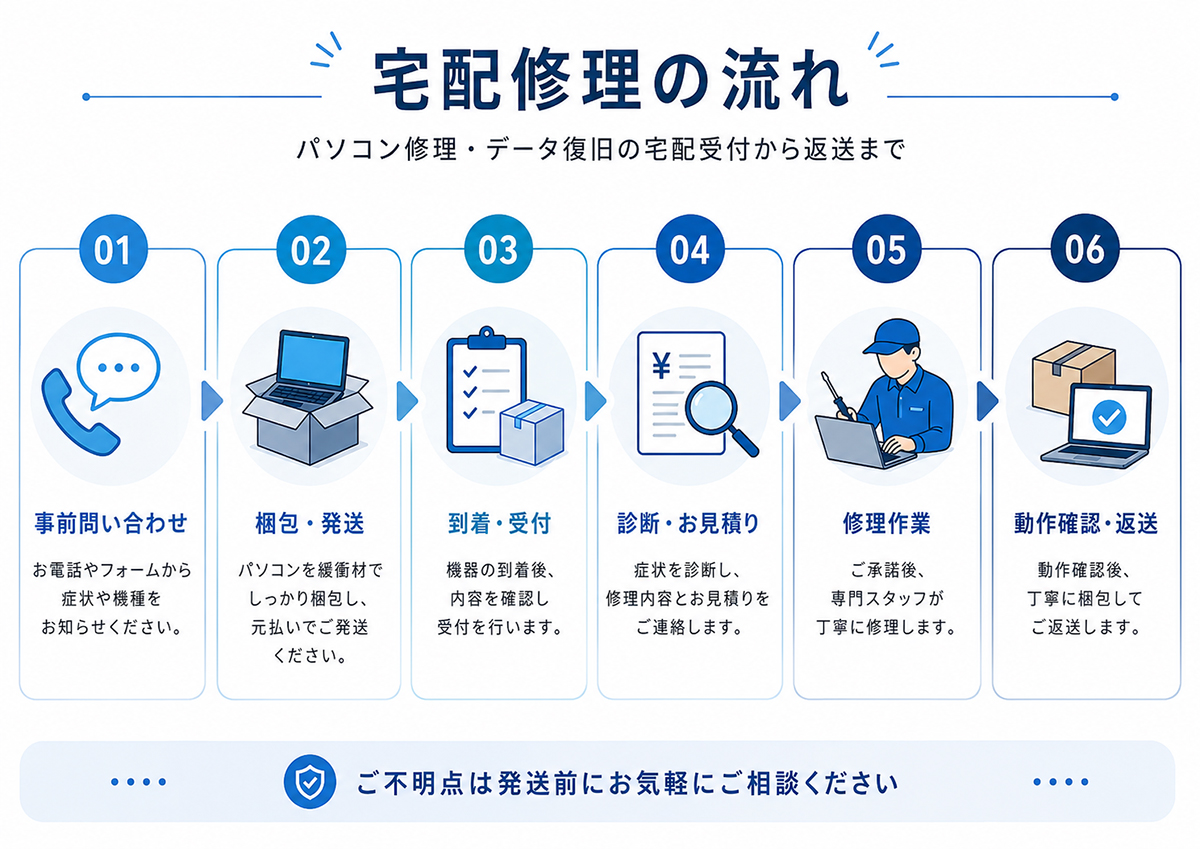
到着後は、症状確認、診断、見積り、作業、返送という流れで進みます。
STEP1:事前問い合わせ
まずはお問い合わせフォームやお電話で、 機種名、症状、データの重要度、希望納期などをお知らせください。
発送してよい状態か、何を同梱すべきかも確認できます。
STEP2:梱包・発送
本体をしっかり梱包し、追跡番号が分かる配送方法で発送します。
発送後は、伝票番号を控えておくと安心です。
STEP3:到着・受付
機器が到着したら、内容物と症状を確認します。
同梱メモがあると、診断担当が状況を把握しやすくなります。
STEP4:診断・お見積り
症状を確認し、修理内容・データ復旧の可否・費用・期間の目安をご案内します。
データ優先の案件では、むやみにシステム修復へ進まず、 データ保全を意識して作業方針を決めます。
STEP5:ご了承後に作業
お見積り内容にご了承いただいてから、修理やデータ復旧作業を進めます。
部品交換、SSD交換、液晶交換、基板修理、環境復元、データ抽出など、 症状に合わせて対応します。
STEP6:動作確認・返送
作業完了後は、動作確認を行い、返送します。
修理後の使い方や注意点がある場合は、あわせてご案内します。
発送前チェックリスト
宅配修理に出す前に、以下を確認しておくと安心です。
- 機種名・型番を控えた
- 症状と発生タイミングをメモした
- データの重要度を整理した
- 必要な同梱物を確認した
- ACアダプターや専用ケーブルの必要性を確認した
- パスワードの連絡方法を確認した
- 箱の中で本体が動かないように梱包した
- 追跡可能な配送方法を選んだ
- 伝票番号を控えた
- 発送前に修理店へ連絡した
宅配修理に向いているケース
宅配修理は、次のような方に向いています。
- 近くに信頼できる修理店がない
- 店舗まで持ち込む時間がない
- 遠方からパソコン修理・データ復旧を相談したい
- 起動しないパソコンからデータを取り出したい
- メーカー修理ではデータが消えると言われて不安
- 自作PC・BTOパソコン・古いPCなど、相談先に迷っている
- NAS、外付けHDD、USBメモリ等のデータ復旧を相談したい
特に「データを消さずに相談したい」「買い替えではなく、まず復旧の可能性を見たい」 という方は、早めにご相談ください。
宅配修理でよくある不安
Q. 配送中に壊れませんか?
梱包が不十分だと、配送中の振動や衝撃で破損する可能性があります。
そのため、箱の中で本体が動かないように固定し、液晶面・ケーブル類をしっかり保護することが大切です。
Q. データが見られないか心配です
修理やデータ復旧では、必要な範囲で状態確認を行うことがあります。
心配なデータや機密性の高い内容がある場合は、事前にご相談ください。
法人データ、研究データ、会計データなども、取り扱い範囲を確認しながら進めます。
Q. パスワードを伝えないと修理できませんか?
症状によっては、ログイン確認が必要な場合があります。
ただし、最初から紙に大きく書いて同梱する必要はありません。
必要な場合に、適切な方法で共有する形がおすすめです。
Q. 修理しない場合、返送してもらえますか?
診断後に修理内容・費用・期間をご案内し、内容が合わない場合は返送対応となるケースもあります。
ご予算や優先順位がある場合は、事前にお知らせください。
きむらパソコンの宅配修理・データ復旧をご検討の方へ
きむらパソコンでは、パソコン修理・データ復旧・自作PC・BTOパソコン・外付けHDD・NASなど、 さまざまなご相談に対応しています。
宅配修理は、遠方の方やお忙しい方にもご利用いただきやすい方法です。
「宅配で送るのが不安」
「何を同梱すればいいか分からない」
「データが大事なので、送る前に確認したい」
という方も、まずはお気軽にご相談ください。
宅配修理のご案内:パソコン修理の宅配修理サービス
修理の流れ:パソコン修理の流れ
データ復旧:データ復旧サービス
お問い合わせ:お問い合わせページ


