


バックアップなしでも諦めずに―Optane搭載LAVIEを故障前の環境ごとNVMe SSDへ復旧
今回は、広島県広島市東区牛田新町のお客様より、
NEC LAVIE Desk All-in-one DA770/MAB PC-DA770MABの配送修理をご依頼いただきました。
パソコンが正常に起動できなくなってしまいましたが、故障前にバックアップを取っておらず、
本体に保存されている大切なデータを何とか残したいとのご希望でした。
この機種は一般的なHDD搭載パソコンとは少し異なり、
HDDとIntel Optaneメモリーを組み合わせて使用する構成です。
この仕組みがあるため、単純にHDDのデータをコピーするだけでは
故障前のWindows環境をそのまま復旧できない場合があります。
今回はOptane構成を慎重に復旧させ、一度元のWindowsを正常に起動。
その状態からOptaneを適切に無効化したうえで、NVMe SSDへデータ・Windows環境ごと移行しました。
結果として初期化することなく、お客様が使っていた故障前の環境で再び起動できる状態へ復旧しています。
ご依頼のきっかけ:広島県からインターネットで配送修理をご依頼
お客様はインターネットで修理先を探され、
遠方からでも依頼できるきむらパソコンの配送修理をご利用くださいました。
今回のような一体型パソコンでも、店舗へのお持ち込みが難しい場合は宅配便でお送りいただき、
到着後に診断・修理を行うことができます。
特に今回、お客様が心配されていたのは「パソコンが直るか」だけではなく、
バックアップしていなかったデータを残したまま復旧できるかという点でした。
対象機種:NEC LAVIE Desk All-in-one DA770/MAB PC-DA770MAB
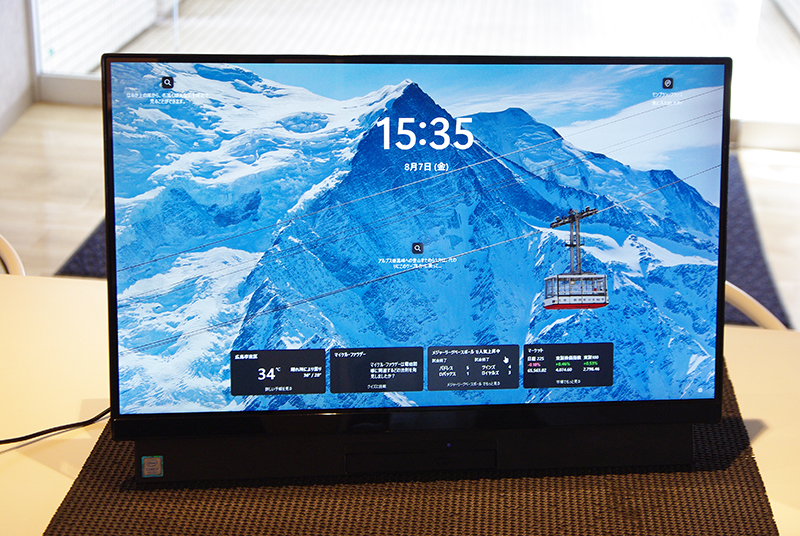
今回お預かりしたのは、NEC LAVIE Desk All-in-one DA770/MAB PC-DA770MABです。
23.8型ディスプレイを搭載した一体型パソコンで、
大容量HDDとIntel Optaneメモリーを組み合わせたストレージ構成が採用されています。
Optaneメモリーは写真や書類を保存するための通常のSSDではなく、
HDDへのアクセスを高速化するために使用される仕組みです。
HDDとOptaneが組み合わされた状態でWindowsが動作するため、どちらかに問題が発生すると、
HDD自体にデータが残っていてもWindowsが起動できなくなるケースがあります。
Optane搭載PCは、普通のHDD故障と少し事情が違います
一般的なHDD搭載パソコンであれば、HDDの状態を確認してSSDへコピーすることで
元の環境を移行できるケースがあります。
しかしOptane構成では、HDDとOptaneメモリーが連携して動作しているため、
単純に片方だけを取り外したり交換したりするとWindowsが正常に起動できない場合があります。
特に難しいのが、すでにWindowsが起動しない状態でOptane構成に問題が起きているケースです。
NECの標準的な手順では、Windowsが起動しない場合にBIOSからOptaneを無効化することはできます。
一方、再びOptaneを有効化する操作は、Windows起動後に専用ソフトから行う流れとなっています。
つまり、Windowsそのものが起動できない状態では、
「一度元のOptane構成へ戻してWindowsを正常起動させる」
という作業が難しくなる場合があります。
データを取り出すだけでなく「使っていた環境」を戻したい
起動しないパソコンの修理では、HDDから写真・書類などのデータを取り出し、
Windowsを初期化した後にファイルだけを戻す方法もあります。
もちろん、データそのものを守ることが目的であればその方法が適しているケースもあります。
しかし実際には、パソコンにはファイル以外にもさまざまな環境があります。
- デスクトップやドキュメントのデータ
- インストールしていたソフト
- ブラウザやメールなどの設定
- プリンターなど周辺機器の設定
- 使い慣れたWindowsの環境
きむらパソコンでは、状態が許す場合、データだけを救出するのではなく、
故障前のWindows環境そのものを復旧することも目指しています。
今回も、「環境を残す」こと を重視して作業を進めました。
今回の作業:Optane構成を一度復旧し、正しく解除してSSDへ移行
1.HDD・Optane構成と保存データの状態を確認
まず、HDDとOptaneメモリーの状態、Windowsが起動できない原因、
保存されているデータを確認しました。
お客様にとってデータが非常に重要だったため、初期化やリカバリーを先に行わず、
元の環境を残せる可能性を優先して診断しています。
2.特殊な方法で元のOptane構成を再び認識できる状態へ
今回は通常の操作だけでは、元のWindows環境を正常に起動させることが難しい状態でした。
そこで当社の復旧環境を使用し、元のOptane構成を再び正常に認識できる状態へ復旧しました。
この工程はデータや構成情報へ影響する可能性があるため、状態を確認しながら慎重に作業を進めています。
3.故障前のWindowsを正常起動
Optane構成を復旧した結果、これまで起動できなかったWindowsを
元の環境のまま立ち上げることができました。
お客様が心配されていたデータだけでなく、Windowsや各種設定も故障前の状態で確認できました。
4.Windows上からOptaneを正式に無効化
Windowsが起動できる状態まで戻した後、Optaneメモリーの機能を正しい手順で無効化しました。
単純にOptaneメモリーを取り外すのではなく、HDDとの組み合わせを適切に解除してから
次のSSD換装へ進むことが重要なポイントです。
5.Optaneを外し、NVMe SSDへ環境ごと移行
Optane構成を解除した後は、Optaneメモリーを取り外してNVMe SSDへ換装しました。
HDDに保存されていたデータだけをコピーするのではなく、Windowsを含む使用環境をSSDへ移行。
SSD換装後も、故障前と同じデータ・Windows環境で正常に起動できることを確認しました。
「リカバリーしてデータを戻す」と何が違う?
Windowsを初期化してからデータを戻す方法では、写真や書類を救出できても、
パソコンは基本的に新しくセットアップした状態になります。
そのため、ソフトの再インストールや設定のやり直しが必要になる場合があります。
今回の修理では、一度元のWindows環境を正常起動させたうえでOptaneを解除し、
その環境をSSDへ移行しました。
これにより、お客様が使っていたデータだけではなく、
これまでのWindows環境も可能な限り維持した状態でパソコンを復旧することができました。
Optane搭載PCが起動しないときに注意したいこと
大切なデータが入っているOptane搭載パソコンでは、
原因が分からない状態で次のような操作を行うことはおすすめできません。
- Optaneメモリーだけを取り外す
- HDDだけを別のものへ交換する
- BIOSのストレージ設定を何度も変更する
- Windowsを初期化・再インストールする
- HDDをフォーマットする
- バックアップを取らずにリカバリーを進める
特にバックアップしていないデータがある場合は、「まずWindowsを入れ直す」のではなく、
現在のHDDとOptane構成から元の環境を復旧できる可能性があるかを
確認してから作業することをおすすめします。
同じDA770/MABでも、復旧方法は一つではありません
きむらパソコンでは以前にも、
NEC LAVIE DA770/MAB PC-DA770MABの起動トラブルを修理しています。
同じ型番でも、HDD・Optaneメモリーの状態やWindows環境の破損状況によって適した方法は異なります。
今回は特に、バックアップのないデータと故障前の環境を残すことを最優先した復旧方法を採用しました。
広島県からでもOK|一体型パソコンの配送修理に対応
今回は広島県広島市から配送修理でご依頼いただきました。
きむらパソコンでは、近くに専門的な修理店がない場合や、
データ・環境保持まで対応できる修理先が見つからない場合も、
全国からパソコンをお送りいただけます。
一体型パソコンはノートPCよりサイズが大きいため、配送時は特に液晶画面へ力が加わらないよう、
十分な緩衝材を使用して梱包することが大切です。
配送修理の基本的な流れ
- メーカー・型番・症状をお問い合わせ
- 「データを残したい」などご希望をお知らせください
- パソコンを十分な緩衝材で梱包して発送
- 到着後に故障原因とデータの状態を診断
- 修理方法・お見積もりをご案内
- ご了承後に修理し、動作確認後にご返送
詳しい梱包方法が分からない場合も、発送前にご相談いただけます。
お客様のご感想
SSD換装後は故障前のデータ・Windows環境で正常に起動する状態となり、
お客様からは「大切なデータも含めて無事に復旧できてよかった」と感謝のお言葉をいただきました。
バックアップを取れていない状態で突然起動しなくなると、
「もうデータは戻らないのでは」と不安になるものです。
今回はファイルだけではなく、これまで使っていた環境まで復旧することができ、私たちも安心いたしました。
担当より:大切なデータは、正常なうちにバックアップを
この度は、広島県よりきむらパソコンの配送修理をご利用いただき、
誠にありがとうございました。
今回はOptaneとHDDを組み合わせた特殊なストレージ構成のため、
通常のHDD搭載パソコンよりも慎重な復旧作業が必要でした。
無事にデータだけでなく、故障前のWindows環境を維持した状態でSSDへ移行することができ、
本当に良かったです。
HDD・SSDは突然トラブルが発生することがあります。
大切な写真、書類、仕事データなどは、正常に使用できているうちに外付けHDDやクラウドなどへ
こまめにバックアップしておくことをおすすめします。
今後もパソコンの不具合やデータについてお困りのことがございましたら、お気軽にご相談ください。
NEC LAVIE・Optane搭載PCの起動トラブルは配送修理でもご相談ください
きむらパソコンでは、NEC LAVIEをはじめとしたOptane搭載パソコンの
起動トラブル・データ復旧・SSD換装に対応しています。
- NEC LAVIEが突然起動しなくなった
- BIOS画面から先へ進まない
- 自動修復を繰り返してWindowsが起動しない
- Intel Optaneのエラーが表示される
- OptaneとHDDの構成が認識されない
- バックアップしていないデータを残したい
- データだけでなく以前のWindows環境も残したい
- OptaneからNVMe SSDへ換装したい
- 遠方なので配送修理を利用したい
Optane搭載PCでは、HDDとOptaneメモリーの状態によって
適した復旧方法が大きく異なります。
大切なデータがある場合は、初期化やリカバリーを行う前に現在の状態をご相談ください。
お問い合わせ:NEC LAVIE・Optaneの起動トラブルについて相談する
配送修理:全国対応のパソコン配送修理
データ復旧:パソコンのデータ復旧サービス
修理の流れ:診断から修理完了までの流れ
店舗一覧:きむらパソコン店舗一覧
関連記事
参考情報
NEC公式:Intel Optaneメモリーについて・有効化/無効化の手順
NEC公式:LAVIE Desk All-in-one DA770/MAB 製品情報


