

「修理するとデータが消えます」と言われて不安な方へ
パソコンが起動しない、画面が映らない、Windowsが立ち上がらない。
そんな時、まずメーカー修理を検討される方は多いと思います。
しかし、メーカーや購入店に相談した際に、次のように言われて不安になったことはないでしょうか。
「修理すると初期化になります」
「データは保証できません」
「SSD交換になるため、中のデータは消えます」
「事前にバックアップを取ってください」
「データが必要な場合は、別途データ復旧を検討してください」
パソコン本体を直したい。
でも、中に入っている写真、仕事の資料、会計データ、メール、学校のデータ、 家族の思い出は消したくない。
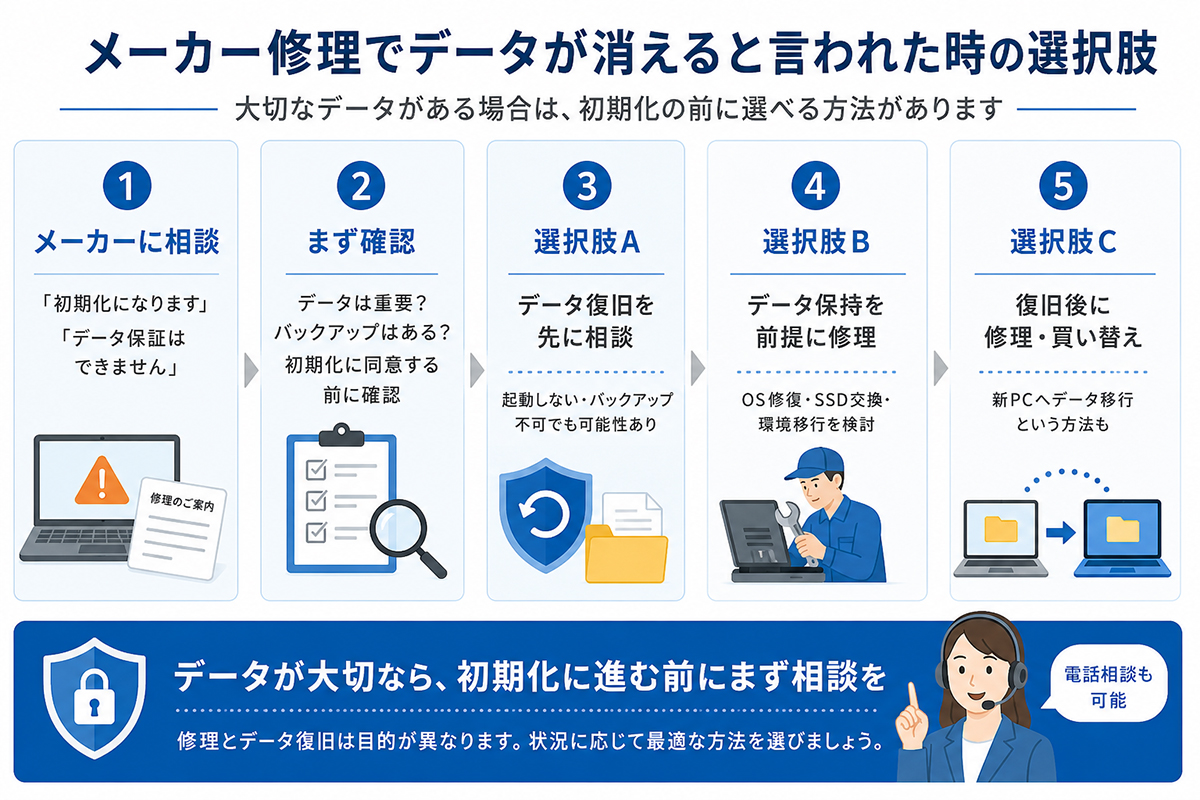
そうした方に向けて、この記事では メーカー修理でデータが消えると言われた時の選択肢を解説します。
結論から言うと、データが大切な場合は、 メーカー修理へ進む前に、データ保持を前提とした修理店へ相談する という選択肢があります。
「修理」と「データ復旧」は目的が違うため、順番を間違えないことが大切です。
なぜメーカー修理では「データが消える」と言われるのか
メーカー修理の主な目的は、パソコン本体を正常に動作する状態へ戻すことです。
そのため、故障箇所がSSDやHDD、マザーボード、OS環境に関わる場合、 部品交換や初期化、リカバリー、OS再インストールが必要になることがあります。
たとえば、次のような対応ではデータが消える可能性があります。
- SSD・HDDの交換
- Windowsの初期化
- リカバリー作業
- OS再インストール
- マザーボード交換による環境変化
- 暗号化や認証情報の不整合
メーカー修理は、品質管理や保証対応の観点から、 「部品交換で確実に直す」「工場出荷状態へ戻す」という流れになりやすい傾向があります。
これはメーカー修理が悪いという意味ではありません。
本体を確実に修理するための合理的な方法です。
ただし、お客様にとって最も大切なのがパソコン本体ではなく中のデータである場合、 先に初期化やSSD交換へ進むと、必要なデータを失ってしまう恐れがあります。
「修理」と「データ復旧」は目的が違います
ここで大切なのが、 修理とデータ復旧は別の目的を持つ作業 だという点です。
- 修理:パソコン本体を使える状態に戻すこと
- データ復旧:壊れたパソコンやストレージからデータを取り出すこと
- 環境復元:データや設定、使い勝手をできるだけ元に近い状態へ戻すこと
たとえば、SSDが故障してWindowsが起動しない場合、 パソコン本体を直すだけなら、SSDを新品へ交換してWindowsを入れ直す方法があります。
しかし、その方法では元のSSDに入っていたデータは戻りません。
反対に、データが最優先であれば、まずは故障したSSDやHDDから必要なデータを取り出し、 その後に本体修理やSSD交換、環境復元を検討する流れになります。
つまり、データが大切な場合は、「直す前に、まず守る」ことが重要です。
メーカー修理に出す前に確認すべき5つのこと
メーカー修理を検討する前に、次の5点を必ず確認しておきましょう。
1)修理中に初期化される可能性があるか
「初期化する場合があります」なのか、 「初期化が前提です」なのかでリスクは大きく違います。
データが必要な場合は、曖昧なまま預けないことが大切です。
2)SSD・HDD交換になる可能性があるか
起動不良や動作不良の原因がストレージにある場合、SSDやHDDが交換されることがあります。
交換後、元のストレージが返却されるのか、データ復旧の余地があるのかも確認しましょう。
3)データのバックアップを取ってもらえるか
メーカー修理では、基本的にデータ保証がない場合があります。
バックアップを取ってくれるのか、自分で事前に取る必要があるのかを確認してください。
ただし、そもそも起動しない場合は、自分でバックアップを取れないこともあります。
4)修理後、元の環境に戻るのか
データだけでなく、ソフト、メール、プリンター設定、会計ソフト、業務アプリなども重要な場合があります。
修理後に工場出荷状態で戻るのか、元の環境に近い形で戻るのかを確認しましょう。
5)データが最優先であることを伝えたか
「本体が直ればよい」のか「データが最優先」なのかで、選ぶべき対応は変わります。
データが必要な場合は、最初の相談時点で必ず伝えてください。
選択肢1:メーカー修理に出す前に、自分でバックアップを取る
パソコンがまだ起動し、外付けHDDやUSBメモリへデータをコピーできる状態であれば、 まず自分でバックアップを取る方法があります。
バックアップしておきたい代表的なデータは次の通りです。
- デスクトップ上のファイル
- ドキュメント、ピクチャ、ビデオ、ダウンロード
- メールデータ
- 会計ソフト・業務ソフトのデータ
- 写真・動画
- ブラウザのお気に入り
- ソフトの設定ファイル
- ライセンス情報・認証情報
ただし、動作が不安定なパソコンで長時間コピーを行うと、 ストレージの状態が悪化する場合があります。
異音がする、頻繁にフリーズする、コピー中にエラーが出る場合は、 無理に続けずご相談ください。
選択肢2:先にデータ復旧を相談する
パソコンが起動しない、SSDやHDDが認識しない、自動修復を繰り返す、フォーマットを求められる。
このような場合は、自分でバックアップを取ることが難しい場合があります。
その場合は、メーカー修理へ出す前に データ復旧を先に相談する という選択肢があります。
データ復旧を先に行うことで、本体修理の過程でSSD交換や初期化が必要になった場合でも、 重要なデータを守れる可能性があります。
特に次のようなデータが必要な場合は、早めの相談がおすすめです。
- 仕事の資料
- 請求書・見積書・会計データ
- 家族写真・動画
- 学校や研究のデータ
- メールデータ
- 業務ソフトのデータ
- 制作物・イラスト・写真編集データ
「本体は買い替えてもよいが、データだけは必要」という場合も、 データ復旧を優先すべきケースです。
選択肢3:データを消さずに修理できる修理店へ相談する
メーカー修理では初期化や部品交換が前提になるケースでも、 修理店では別の角度から診断できる場合があります。
たとえば、次のような対応が可能なケースがあります。
- SSD・HDDからデータを保全してから修理する
- OS修復で起動環境を戻す
- 故障したSSDからデータを復旧し、新しいSSDへ環境移行する
- マザーボードや電源系統を修理し、元のストレージを活かす
- 液晶・キーボード・バッテリーなど、データ領域に影響しない部品だけ交換する
- 買い替え時に旧PCから新PCへデータや設定を移行する
もちろん、すべての症状でデータ保持修理ができるわけではありません。
SSDやHDDの状態、暗号化の有無、OS破損の程度、基板故障の内容によって判断が変わります。
しかし、初期化の前に相談することで、選択肢が残る可能性があります。
選択肢4:修理ではなく、データ復旧+買い替えを選ぶ
年数が経過したパソコンの場合、 修理費用が高くなったり、別の部品も劣化していたりすることがあります。
その場合は、無理に本体を修理するより、 データ復旧を行ったうえで新しいパソコンへ移行する方が現実的な場合もあります。
この場合の流れは、次のようになります。
- 故障したパソコンからデータを復旧する
- 必要なデータを外付けHDD等へ一時保管する
- 新しいパソコンを用意する
- データ・メール・業務ソフト・設定を移行する
- プリンターやネットワークなど、利用環境を整える
「古いパソコンを完全に元通りにする」ことだけが正解ではありません。
データを守り、仕事や生活を早く再開するために、修理と買い替えを比較して判断することも大切です。
こんな場合は、メーカー修理の前に相談してください
次のような場合は、メーカー修理へ出す前に、 データ保持やデータ復旧に対応できる修理店へ相談することをおすすめします。
- メーカーから「初期化になります」と言われた
- 「データ保証はできません」と言われた
- SSD・HDD交換になる可能性がある
- パソコンが起動せず、自分でバックアップが取れない
- 仕事や家族写真など、消したくないデータが入っている
- 会計ソフトや業務ソフトの環境を残したい
- 古いソフトが入っていて、再インストールできるか不安
- BitLockerなど暗号化が関係していそう
- メーカー保証よりもデータ保持を優先したい
メーカー修理が悪いわけではありません。
ただし、目的が「本体を直すこと」なのか、 「データを守ること」なのかで、最初に選ぶべき窓口が変わるということです。
注意:自己判断で初期化・復旧ソフト・分解を進めないでください
データが大切な場合、焦って次の操作を行うのはおすすめしません。
- 初期化・リカバリーを実行する
- Windowsを再インストールする
- 復旧ソフトを故障したドライブへインストールする
- 何度も自動修復を繰り返す
- 異音がするHDDを通電し続ける
- 分解に慣れていない状態でSSDやHDDを取り外す
特に、復旧ソフトを使う場合、 復旧したいデータが入っているドライブにソフトをインストールしたり、 復旧データを同じドライブへ保存したりすると、 元のデータを上書きしてしまう可能性があります。
大切なデータがある場合は、操作を進める前にご相談ください。
きむらパソコンでは、データ保持を前提に診断します
きむらパソコンでは、パソコン修理だけでなく、 データ復旧、SSD交換、OS修復、環境移行、買い替え時のデータ移行、 宅配修理、出張サポートなどに対応しています。
「メーカー修理ではデータが消えると言われた」
「初期化しないで直せるか相談したい」
「データだけでも取り出したい」
「仕事で使っていた環境をできるだけ残したい」
という方は、まずご相談ください。
当社では、いきなり初期化を前提にするのではなく、 データが必要か、どのデータが重要か、パソコン本体も直したいのか、 新しいパソコンへの移行も検討するのかを確認しながら、 お客様に合った方法をご案内します。
ご相談時に伝えていただきたいこと
スムーズに診断するため、以下の情報を分かる範囲でお知らせください。
- メーカー名・型番
- 現在の症状
- メーカーから言われた内容
- 初期化に同意していないか
- 必要なデータの場所
- 仕事用か、個人用か
- 急ぎの期限があるか
- BitLocker回復キーの有無
- バックアップの有無
- 修理と買い替え、どちらも検討しているか
すべて分からなくても大丈夫です。
「データを消したくない」という点だけでも、最初にお伝えください。
よくある質問
Q. メーカー修理に出すと必ずデータは消えますか?
必ず消えるとは限りません。
ただし、修理内容によっては初期化やSSD・HDD交換が必要になり、データが消える可能性があります。
データが必要な場合は、修理前に扱いを確認することが重要です。
Q. 起動しないパソコンでもデータ復旧できますか?
状態によりますが、起動しないパソコンからデータを復旧できるケースはあります。
OSが壊れているだけなのか、SSD・HDDに障害があるのか、基板側の故障なのかで対応方法が変わります。
Q. データを残したままSSD交換できますか?
元のSSDの状態が読み取れる場合は、データや環境を新しいSSDへ移行できる可能性があります。
ただし、SSD自体が故障している場合は、先にデータ復旧が必要になることがあります。
Q. 修理ではなく買い替えでも、データ移行できますか?
可能な場合があります。
古いパソコンから必要データを取り出し、新しいパソコンへ移行することで、 仕事や日常利用を早く再開できるケースがあります。
Q. メーカー修理に出した後でも相談できますか?
状況によります。
すでに初期化やSSD交換が行われている場合、復旧が難しくなることがあります。
データが必要な場合は、メーカー修理へ進む前に相談いただく方が安全です。
まとめ:データが大切なら、初期化に進む前に相談を
メーカー修理で「データが消える」「初期化になる」と言われた時、 そのまま進める前に、まず目的を整理しましょう。
- 本体を直すことが最優先なのか
- データを残すことが最優先なのか
- 元の環境をできるだけ残したいのか
- 修理ではなく買い替えでもよいのか
- 急ぎで使える状態に戻したいのか
データが大切な場合は、 初期化・リカバリー・SSD交換に同意する前に 一度ご相談ください。
パソコン本体の修理、データ復旧、環境移行、買い替え時のデータ移行まで、 状況に合わせてご提案します。
データ復旧:データ復旧サービス
修理の流れ:パソコン修理の流れ
宅配修理:パソコン修理の宅配修理サービス
お問い合わせ:お問い合わせページ


