


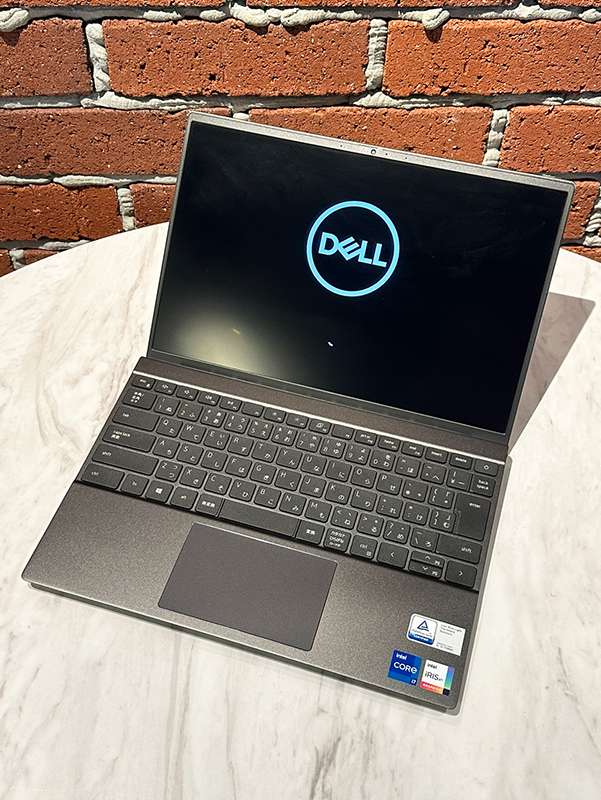
アップデート後に起動不能…「自動修復」ループとブルースクリーンを復旧へ導いた事例
今回は、横浜市青葉区荏田西のお客様より
「Windows Update後にシャットダウンしたら、自動修復画面になって起動できない」
というご相談です。
起動トラブルは焦って操作を繰り返すほど、状況が悪化したり、データに影響が出ることがあります。
きむらパソコンでは、まず現状把握とデータ保全を優先し、
原因を切り分けたうえで「使える状態」へ戻す復旧手順を組み立てます。
今回はブルースクリーンが頻発し、原因特定に時間を要したものの、
リカバリー作業・データ復旧・BIOS修正まで行い、安定動作を確認できた事例をご紹介します。
ご依頼のきっかけ:インターネット検索でご相談
お客様は
「Inspiron 13 5310 自動修復」「Windows Update 起動しない」「ブルースクリーン 連発」
などで調べる中で当社を見つけてくださり、ご相談につながりました。
Update直後の起動不良は、放置して自然回復するケースもあれば、
システムや設定の矛盾が深くなり復旧が難しくなるケースもあります。
早めの診断が安心です。
対象機種:DELL Inspiron 13 5310
対象は DELL Inspiron 13 5310。
薄型・高性能なモバイルノートとして日常利用や仕事で使われることが多く、
起動不能になると影響が大きいモデルです。
さらにWindows Updateが絡むと、
「ハード故障に見えるが、実は設定や起動領域が原因」ということもあり、
切り分けの精度が重要になります。
症状:Windows Update後、シャットダウンしたら自動修復画面へ
Windows Update後にシャットダウンしたところ、次回起動時に自動修復画面へ。
その後も正常起動に戻らず、復旧の選択肢(システム復元/スタートアップ修復/回復環境など)
を試しても安定しない状態でした。
さらに、動作確認の過程でブルースクリーン(BSOD)が頻発する状況も確認され、
単純な「更新失敗」だけではない可能性が出てきました。
当社の作業内容:データ保全 → 原因切り分け → リカバリー → BIOS修正
1)ブルースクリーン頻発:原因特定に時間を要したポイント
自動修復ループの背景に、ドライバ・更新の整合性・ストレージや設定の不一致など、
複数要因が絡むことがあります。
今回はブルースクリーンが頻発しており、
「何がトリガーになっているのか」を切り分けるのに時間を要しました。
きむらパソコンでは、闇雲に初期化へ進めず、
データ保全と原因切り分けを並行しながら、最短で“安定稼働”に着地させるルートを選びます。
2)リカバリー・データ復旧作業(必要データを守りながら復旧)
起動不良では「直すこと」より先に「守ること」が重要です。
必要データの保全(データ復旧)を行い、復旧手順の選択肢を広げたうえで、
システムのリカバリー作業を進めました。
これにより、万一復旧工程で大きな変更が必要になっても、データを守った状態で対応できます。
3)BIOSの修正を実施し、安定動作を確認
今回はシステム側の復旧に加えて、BIOS設定(必要な修正)を行い、起動と動作の安定性を改善しました。
その後、再起動・シャットダウン・スリープ復帰などの基本動作、
そしてブルースクリーンの再発がないことを確認し、正常に使用できる状態へ復旧しました。
担当より:同機種で「Update後に起動しない/BSODが増えた」相談が多い印象です
この度はご依頼いただきありがとうございました。
システムのリカバリー作業およびBIOSの修正を行い、正常に動作するようになっております。
同機種において
「Windows Updateをしたら起動しなくなった」「ブルースクリーンが頻繁に発生するようになった」
というご指摘が多く見受けられます。
似た症状でお困りの方は、早めにご相談ください。状態が軽いうちほど、選択肢が増えます。
同様の症状でお困りの方へ(横浜市青葉区からもご相談ください)
「Update後に自動修復」「起動できない」「ブルースクリーンが増えた」などの症状は、
自己流で操作を重ねるほど復旧が難しくなることがあります。
まずは状況をお聞かせください。
データ保全を優先しつつ、最短で通常使用に戻す方針をご提案します。
お問い合わせ:お問い合わせページ
店舗一覧:店舗一覧
修理の流れ:パソコン修理の流れ(持込/宅配/出張)


