


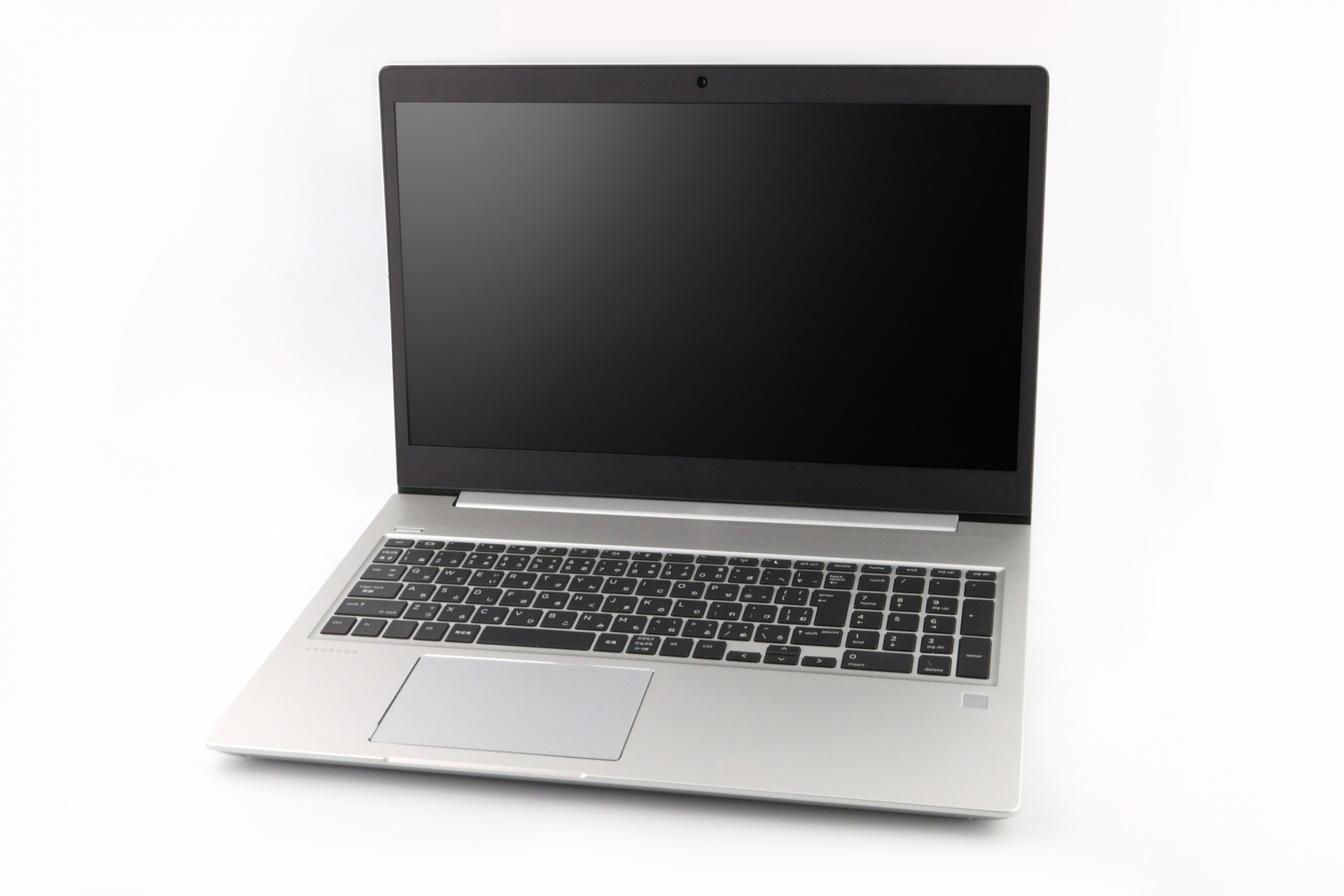
パソコンの電源を入れても黒い画面のまま進まないと、大切なデータが消えたのではないかと不安になる方は多いでしょう。
しかし、黒い画面の原因は本体の故障だけではありません。
電源ケーブルの緩み、バッテリー切れ、モニターの設定など、基本的な確認で改善する症状もあります。
そこで、この記事では、黒い画面のまま起動しない主な原因と、症状ごとに確認すべきポイントを分かりやすく解説します。
パソコンが黒い画面のまま起動しない主な原因

パソコンが黒い画面のまま起動しない原因は、電力不足、バッテリー不良、ディスプレイの接続不良など、身近な部分にあることがあります。
しかし、Windowsの更新失敗やドライバーの不具合、内部部品の破損が関係することもあるため、最初から本体故障と決めつける必要はありません。
ここでは、パソコンが黒い画面のまま起動しない主な原因を順番に確認していきましょう。
電力供給やバッテリーのトラブル
電力供給やバッテリーに問題があると、パソコンは電源ランプが反応しても正常に起動できないことがあります。
まず、電源ケーブルやACアダプターが奥まで差し込まれているか、別のコンセントでも同じ症状が出るかを確認してください。
また、電源タップを使っているなら、タップ本体のスイッチや故障も確認する必要があります。
ノートパソコンでは、バッテリーの劣化や接触不良によって充電できていないこともあります。
そのため、取り外せるバッテリーなら一度外し、ACアダプターだけで起動するか試すと、原因を見極めやすいでしょう。
ディスプレイやモニターケーブルの故障
パソコン本体のファンやランプが動いているのに画面が黒いままなら、ディスプレイやモニターケーブルの不具合が考えられます。
特に、デスクトップパソコンでは、HDMIやVGAなどのケーブルが緩んでいるだけで映像が表示されないことがあります。
また、モニターの電源が入っていない、入力切替が正しくないといった基本的な原因も見落とせません。
別のケーブルやモニターにつないで画面が映るか確認すると、画面側の問題か本体側の問題かを判断しやすくなります。
ノートパソコンでは、外部モニターへの接続も有効な確認方法です。
WindowsなどOSやドライバーの不具合
WindowsなどのOSやドライバーに不具合が起きると、起動の途中で黒い画面のまま止まることがあります。
特に、アップデートや新しいソフトのインストール後に症状が出たなら、システム側の問題を疑う必要があります。
また、ドライバーは画面表示や部品の動作に関わるプログラムです。
ドライバーが破損したり、相性の悪いものに更新されたりすると、映像が正しく表示されません。
停電や強制終了でシステムファイルが傷つくこともあるため、セーフモードやシステムの復元を使い、直前の変更内容を確認しましょう。
マザーボードやストレージなど物理的な破損
マザーボードやストレージなどの内部部品が破損すると、電源が入っても黒い画面のまま起動しないことがあります。
マザーボードはパソコン全体の動作を管理する基板で、不具合が起きると画面表示まで進みません。
また、ストレージが故障すると、Windowsの読み込みに必要な情報を取り出せず、起動途中で止まることがあります。
落下や衝撃、長年の使用による劣化も原因になります。
特に、異音や焦げたにおいがあるなら、通電を続けず使用を中止してください。
内部部品の故障は自分で判断しにくいため、メーカーや修理業者へ相談しましょう。
パソコンが黒い画面になるパターン
パソコンが黒い画面になる症状は、画面がまったく反応しない状態だけではありません。
メーカーロゴが出るか、英語のエラーが出るか、電源ランプやファンが動くかによって、疑うべき原因は変わります。
そのため、症状を先に整理すると、確認する順番を決めやすいでしょう。
ここでは、パソコンが黒い画面になるパターン別に原因を見ていきます。
メーカーロゴすら表示されず画面がつかない場合
メーカーロゴすら表示されず画面が真っ暗な症状では、電力が正常に届いていないか、本体内部に重いトラブルが起きていると考えられます。
まず、電源ケーブルやACアダプターの差し込み、コンセントや電源タップのスイッチを確認してください。
また、ノートパソコンでは、バッテリーの劣化や接触不良も原因になります。
デスクトップパソコンでは、電源ユニットやマザーボードの不具合も疑う必要があります。
特に、本体から異音がする、焦げたにおいがするなら、電源を入れ直さず使用を中止しましょう。
この状態で操作を続けると、故障が広がるおそれがあります。
ロゴは表示されるがWindowsが立ち上がらない場合
メーカーロゴは表示されるのにWindowsが立ち上がらない症状では、電源や画面表示は動いていても、システムの読み込みで問題が起きていると考えられます。
主な原因は、Windowsのシステムファイル破損やアップデートの失敗です。
また、USBメモリや外付けハードディスクが接続されたままだと、パソコンが別の機器から起動しようとして止まることがあります。
まず、不要な周辺機器を外し、再起動を試してください。
それでも改善しないなら、セーフモードやスタートアップ修復を使い、ソフトウェア側の問題を確認しましょう。
黒い画面に英語のエラーメッセージが表示される場合
黒い画面に英語のエラーメッセージが出ているなら、文面が原因を知る手がかりになります。
例えば、「No bootable device」や「Operating System not found」は、ストレージが認識されていない、またはWindowsの起動に必要な情報を読み込めていない症状で表示されます。
まず、電源を切り、USBメモリや外付けハードディスクを外してから再起動してください。
もし、それでも改善しないなら、BIOSでストレージの認識状況を確認しましょう。
電源はついているが画面が真っ暗な場合
電源ランプやファンが動いているのに画面だけが真っ暗な症状では、ディスプレイや接続ケーブルの不具合を確認します。
デスクトップパソコンでは、モニターの電源、入力切替、HDMIやVGAなどのケーブルの緩みを見直してください。
また、ノートパソコンでは、液晶パネルやバックライトの故障が原因になることがあります。
外部モニターに接続して映像が出るか試すと、画面側の問題か本体側の問題かを判断できます。
一方で、外部モニターにも表示されないなら、グラフィックボードやマザーボードなど内部部品の不具合も疑いましょう。
パソコンが黒い画面で起動しない時の対処法8選
パソコンが黒い画面で起動しない状態でも、原因によっては自分で改善できることがあります。
ただし、焦って電源を何度も入れ直したり、分解したりすると、状態が悪くなるおそれがあります。
そのため、電源や接続など基本的な項目から順番に確認することが大切です。
ここでは、黒い画面で起動しない場面で試したい8つの対処法を確認していきましょう。
電源ケーブルや充電状態を再確認する
最初に確認したい項目は、電源ケーブルと充電状態です。
電力が正しく供給されていなければ、パソコン本体は動いていても画面が黒いままになることがあります。
まず、ケーブルが奥まで差し込まれているか、ACアダプターが外れていないか、電源タップのスイッチが入っているかを見てください。
また、ノートパソコンではバッテリー残量が不足していることもあります。
もし、ケーブルやアダプターに傷みがある場合は、別のコンセントや電源ケーブルで試すと原因を見極やすいでしょう。
USBなど接続している周辺機器をすべて外す
USBメモリや外付けハードディスクなどの周辺機器が、起動の妨げになることがあります。
起動直後に接続機器を優先して読み込もうとすると、Windowsが立ち上がらず、黒い画面で止まるためです。
まず、パソコンの電源を切り、マウスやキーボード以外のUSB機器、SDカードなどを外してください。
その後、もう一度電源を入れて画面が表示されるか確認します。
もし、周辺機器を外して起動できる場合は、外した機器のどれかに問題があると考えられます。
1つずつ接続し直すと、原因となっている機器を見つけやすいでしょう。
別のモニターに接続してディスプレイを確認する
もし、電源ランプやファンが動いているのに画面が映らない場合は、別のモニターに接続して表示を確認してください。
パソコン本体の故障に見えても、実際にはモニターや映像ケーブルの不具合で画面が出ていないことがあります。
HDMIやVGAなどのケーブルを使い、別のモニターで表示されるか試しましょう。
特に、別のモニターでは映る場合は、元のディスプレイやケーブル側に原因があると考えられます。
一方で、どのモニターでも表示されなければ、本体側の不具合も疑いましょう。
パソコンを強制終了して放電のやり方を試す
一時的に電気がたまることで、パソコンが黒い画面のまま反応しなくなることがあります。
この状態では、強制終了と放電で改善することがあります。
まず、電源ボタンを長押ししてパソコンの電源を完全に切ってください。
次に、ノートパソコンはACアダプターと取り外せるバッテリーを外し、デスクトップパソコンは電源ケーブルを抜きます。
その状態で1分ほど待ち、再びケーブルを接続して起動しましょう。
特に、作業中に異音や焦げたにおいがする場合は、無理に続けないことが重要です。
ショートカットキーで画面をリセットする
もし、画面表示だけが一時的に乱れている場合は、ショートカットキーで復旧できるかもしれません。
Windowsでは、「Ctrl」+「Alt」+「Delete」を同時に押すと、タスク管理画面などに切り替わる場合があります。
また、「Windows」キー+「Ctrl」+「Shift」+「B」を押すと、ディスプレイドライバーが再読み込みされ、画面が戻ることもあるでしょう。
これらの操作は、表示の不具合や画面切り替えの誤作動が疑われる場面で試しやすい方法です。
ただし、何度も連続して押す必要はないため、反応を見ながら落ち着いて確認してください。
セーフモードでの起動を試みる
もし、通常起動で黒い画面になる場合は、セーフモードで起動できるか確認します。
セーフモードとは、必要最低限の機能だけでWindowsを動かす起動方法です。
Windows 11やWindows 10では、Windows回復環境を開き、[トラブルシューティング]、[詳細オプション]、[スタートアップ設定]、[再起動]の順に進みます。
その後、表示された画面でセーフモードを選んでください。
もし、セーフモードで画面が表示される場合は、最近入れたソフトや更新プログラムが影響していることがあります。
BIOSの設定を初期化してみる
BIOSの設定が変わっていると、パソコンが正しく起動しないことがあります。
BIOSとは、電源を入れた直後に動き、パソコンの基本的な制御を行うプログラムです。
起動順序やストレージの設定が変わると、Windowsを読み込めず黒い画面で止まることがあります。
電源を入れた直後に「F2」や「Delete」などのキーを押し、BIOS画面を開いてください。
その後、「Load Setup Defaults」や「初期設定に戻す」といった項目を選び、設定を保存して再起動します。
もし、操作に不安がある場合は、メーカーの案内を確認しながら進めましょう。
OSの修復や再インストールを行う
もし、ほかの対処法で改善しない場合は、OSの修復や再インストールを検討してください。
Windowsのシステムファイルの破損や、更新の失敗、ウイルス感染などが原因で起動できなくなることがあります。
まず、回復ドライブやインストールメディアから起動し、「スタートアップ修復」や「システムの復元」を試しましょう。
それでも改善しなければ、OSの再インストールが必要になることがあります。
ただし、再インストールではデータが消えるおそれがあります。
そのため、バックアップの有無を確認したうえで、慎重に判断することが大切です。
黒い画面でフリーズしたときの注意点

パソコンが黒い画面でフリーズした状態では、強制終了や再起動を何度も繰り返さないことが大切です。
反応がないように見えても、内部ではWindowsの処理やデータの読み書きが続いていることがあります。
そのため、むやみに操作を重ねると、データや部品に負担をかけるおそれがあります。
ここでは、黒い画面でフリーズした状態で避けたい操作と、データを守るための注意点を確認していきましょう。
むやみに強制終了や再起動を繰り返さない
パソコンが黒い画面のまま動かない状態では、焦って強制終了や再起動を繰り返さないことが大切です。
電源の急なオンオフを重ねると、内部データが壊れたり、ストレージに負担がかかったりするおそれがあります。
その理由は、画面が止まって見えても、内部では処理や保存が続いていることがあるからです。
もし、黒い画面が続く場合は、まず電源を切り、少し時間を置いてから1度だけ再起動してください。
それでも改善しなければ、無理に操作を続けず、メーカーサポートや専門家に相談すると安心です。
【関連記事】
パソコンの電源がつかない!ランプはつくのに起動しない原因と5つの対処法
パソコン本体の無理な分解や自己修理は避ける
パソコンが起動しない状態で自分で分解すると、かえって状態が悪くなることがあります。
内部には静電気や衝撃に弱い部品が多く、扱いを誤るとデータ消失や基板故障につながるおそれがあります。
また、市販のパソコンでは、分解によってメーカー保証の対象外になることもあるでしょう。
特に、ノートパソコンは部品が密集しており、無理に開けるとケーブルやコネクタを傷つけやすい構造です。
内部部品の故障が疑われるなら、自己判断で分解せず、メーカーや修理業者に確認してください。
内部データ保護のために操作は最小限に留める
黒い画面で起動しない状態では、内部データを守ることを優先し、操作を最小限に留めてください。
電源のオンオフや強制終了を繰り返すと、ストレージへの負担が増え、保存データに影響が出るおそれがあります。
特に、ハードディスクやSSDの故障が疑われるなら、何度も起動を試すことで状態が悪化することもあります。
写真や書類など失いたくないデータが入っているなら、むやみに復旧操作を続けない判断も必要です。
そのため、症状が変わらなければ操作を止め、専門業者への相談を検討しましょう。
【関連記事】
Macのデータを復旧する4つの方法と復旧にあたり注意したいポイント
自力で直せない場合の最終手段と相談先
もし、黒い画面のまま起動しない場合は、まず内部データを守ることを優先し、操作を最小限に抑える必要があります。
なぜなら、電源の入れ直しや強制終了を何度も行うと、HDDやSSDに負担がかかり、保存データに影響するおそれがあるためです。
写真や書類など失いたくないデータがあるなら、むやみに復旧操作を続けない判断も大切です。
ここでは、自力で直せない場面で選ぶ相談先を目的別に確認していきましょう。
内部のデータ復旧を最優先したい場合は専門業者へ
もし、内部データを最優先したい場合は、メーカー修理より先にデータ復旧業者へ相談する方法があります。
なぜなら、黒い画面のまま再起動や分解を繰り返すと、HDDやSSDの状態が悪化し、取り出せるデータまで失うおそれがあるためです。
専門業者なら、ストレージの状態を確認しながら復旧できるかを調べられます。
ただし、料金は症状や作業内容で変わるため、診断結果と見積もりを確認してから依頼すると安心です。
特に、写真や業務書類など失いたくないデータが残っているなら、本体の修理よりデータ保護を優先してください。
データが不要で修理のみ希望する場合はメーカーへ
もし、データを残す必要がなく、本体を使える状態に戻したい場合は、メーカーや購入店の修理窓口が相談先になります。
なぜなら、メーカーは部品交換や保証対応を前提に確認するため、起動不良や画面表示の不具合を修理として進めやすいためです。
一方で、修理では初期化やストレージ交換が行われることがあり、保存データは消える可能性があります。
そのため、残したい写真や書類がないかを事前に確認してから依頼してください。
特に、保証期間内なら費用を抑えられる場合があるため、保証書や購入履歴も確認しておきましょう。
パソコンのトラブルに関するQ&A
パソコンが黒い画面のまま起動しない原因は、機種や直前の操作によって異なります。
そのため、電源ランプの状態、接続している機器、更新直後かどうかを分けて確認することが大切です。
また、ノートパソコン、BTOや自作PC、Windowsアップデート後では、見るべきポイントが変わります。
ここでは、パソコンのトラブルに関するよくある疑問を順番に確認していきましょう。
ノートパソコンの画面が真っ暗で電源だけついている時は?
もし、ノートパソコンの電源ランプだけが点灯し、画面が真っ暗な場合は、まず電源まわりと画面表示を確認してください。
特に、長期間使っていない場合はバッテリーが完全に放電していることがあります。
そのため、電源ケーブルやACアダプターをしっかり差し込み、数分充電してから電源ボタンを押しましょう。
それでも映らないなら、放電作業や外部モニターへの接続を試すと、バッテリーと画面のどちらに原因があるか判断できます。
BTOや自作のデスクトップPCで画面が映らない原因は?
もし、BTOや自作のデスクトップPCで画面が映らない場合は、パーツの接続不良や初期不良を疑います。
特に、グラフィックボード、メモリ、電源ケーブルの差し込みが甘いと、電源が入っても黒い画面のままになることがあります。
そのため、作業前に電源を切ってケーブルを抜き、各部品が奥まで差し込まれているか確認してください。
また、HDMIやDVIなどのモニターケーブルの種類、接続先の端子を間違えていないかも大切です。
必要に応じて挿し直すことで、原因を見つけやすくなるでしょう。
Windowsアップデート直後に起動しなくなった場合の直し方は?
Windowsアップデートの直後に黒い画面になった場合は、まず少し時間を置き、処理が止まっているか確認します。
特に、更新作業中は画面が暗く見えても、内部で処理が続いていることがあります。
しかし、長時間変化がないなら、強制終了後に再起動し、必要に応じてセーフモードを試してください。
セーフモードは、最低限の機能でWindowsを起動する方法です。
もし、セーフモードでも起動しない場合は、システムの復元でアップデート前の状態に戻す方法も検討しましょう。
ただし、保存データが心配なら無理に操作を続けないでください。
まとめ:パソコンが起動しない黒い画面の原因と対処法
パソコンの電源は入るのに黒い画面のまま動かない状態では、電源や接続、周辺機器、モニター、BIOS設定、OSの不具合など複数の原因が考えられます。
そのため、まずは電源ケーブルや充電状態、接続機器など、確認しやすい項目から順番に見ていくことが大切です。
一方で、強制終了や再起動を何度も繰り返したり、無理に分解したりすると、データ消失や故障につながるおそれがあります。
もし、自分で試せる範囲で改善しない場合は、操作を最小限に留め、メーカーサポートや修理業者に相談してください。
きむらパソコンでは、パソコンの電源は入るのに黒い画面のまま起動しないトラブルについて、原因の診断から修理、データ復旧まで対応しています。
「大切なデータが消えないか不安」「自分で直してよいか分からない」という場合は、無理に操作を続けず、弊社にご相談ください。
持込修理・出張修理・宅配修理に対応していますので、状況に合わせてご依頼いただけます。
お問い合わせは下記より受付しています。
- WEB:公式サイト「お問い合わせ」より
- 電話:044-712-6545
(電話受付 10:00〜22:00、土日も営業/店舗受付は要予約)


