


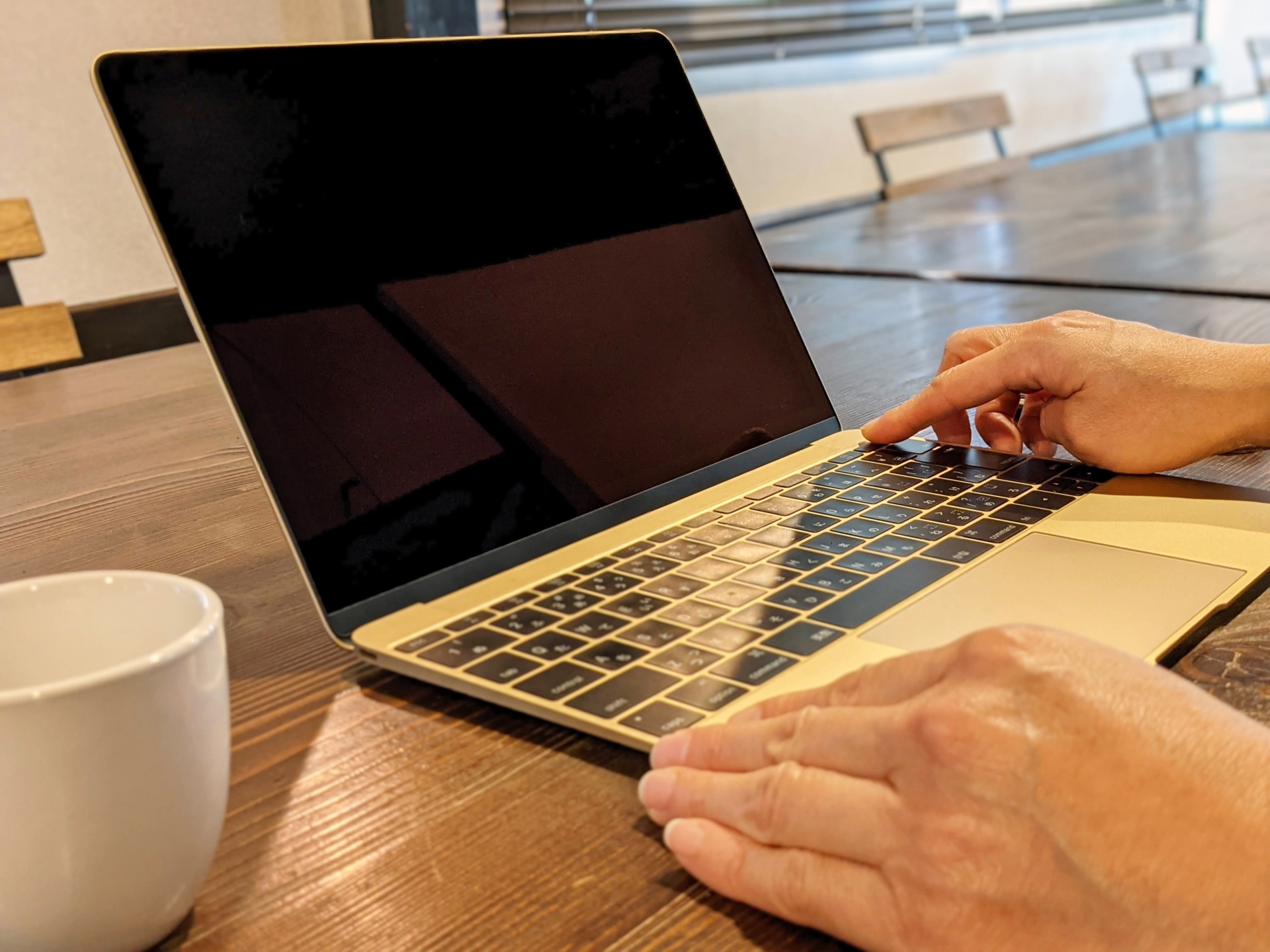
パソコンの電源ランプはついているのに、画面が真っ暗なままで困っていませんか。
こうした症状は、単純に電源が入っていないのではなく、ホコリによる熱暴走や電源まわりの不具合、周辺機器の干渉、BIOSやシステムの異常、内部部品の故障など、複数の原因が関係していることがあります。
この記事では、考えられる原因と自分で試しやすい対処法、修理や買い替えを考える目安まで、分かりやすく解説します。
ランプはつくのにパソコン画面が真っ暗な原因

パソコンのランプが点灯している場合は、まったく通電していない状態とは限りません。
そのため、画面表示や内部動作のどこで異常が起きているのかを切り分け、原因を特定することが必要です。
ここでは、起動不良につながりやすい代表的な原因を順に解説します。
内部のホコリ蓄積と熱暴走
ランプはつくのに画面が真っ暗なときは、内部にたまったホコリによる熱暴走が疑われます。
冷却ファンや排気口にホコリがたまると熱を逃がしにくくなり、過熱を防ぐ保護機能が働いて動作が停止することがあります。
特に夏場や長時間使用後は起こりやすいため、排気口の掃除や、風通しのよい場所に設置することを心がけましょう。
こうした対策を怠ると、部品の寿命を縮めるおそれがあります。
関連記事:パソコンが熱いのは故障?ノートパソコンの温度が上がる原因と対策を解説
電源ケーブルやバッテリーの不具合
電源ケーブルやバッテリーに不具合があると正常に起動しないこともあります。
コンセントや電源タップの差し込み不足、アダプターの断線、ノートパソコンのバッテリー劣化や接触不良などが主な原因です。
まずは抜き差しをやり直し、可能なら別の正常なケーブルやアダプターでも試してみるとよいでしょう。
劣化が疑われる部品は、早めに交換することが望ましいです。
接続された周辺機器による干渉
USBメモリや外付けHDD、プリンターなどの周辺機器が起動を妨げ、画面が映らないこともあります。
なぜなら、起動時に外部機器の読み込みで処理が止まったり、起動順序が乱れたりするためです。
一度すべての周辺機器を外し、本体だけの状態で起動できるかを確認すると、不具合の原因を見つけやすくなり、その後の対処もスムーズになります。
電源ユニットやマザーボードの故障
電源ユニットやマザーボードの故障が隠れている可能性もあります。
見た目では通電しているようでも、内部で必要な電力供給や制御ができていないと起動は進みません。
電源ユニットは家庭用の電気をパソコン内部で使える電圧に変える重要な部品です。
また、マザーボードは各部品をつなぐ基板の役割を果たします。
ファンが回らない、異音や焦げたにおいがある場合は、無理に操作を続けず専門業者へ相談するのが安全です。
BIOS設定やシステムの異常
BIOS設定の乱れやシステム異常によって、ランプはつくのに画面が表示されないこともあります。
BIOSとはパソコンの基本的な動作を管理する仕組みで、ここに問題が生じると正常に起動できなくなります。
また、突然の電源断や更新失敗、システムファイルの破損などが原因となるケースも少なくありません。
外見だけでは判断しにくいため、まずはBIOSの初期化やシステム修復を試すことが有効です。
パソコン電源がつかない状態を直す5つの対処法
ランプは点灯しているのに起動しない場合でも、基本的な確認や簡単な操作で改善することがあります。
いきなり故障と決めつけず、放電や接続確認、熱対策などを順に試すことで原因を絞り込みやすくなるでしょう。
ここでは、まず実践したい対処法を紹介します。
ケーブル類を抜いて完全放電する
ランプはつくのに起動しないときは、完全放電を試すのが基本です。
これは、パソコン内部に残った電気を抜き取り、一時的な誤作動の改善を図る方法です。
放電の手順や電源ボタンを長押しする時間は機種ごとに異なりますが、15秒から30秒程度を目安とされています。
電源ケーブル、バッテリー、周辺機器を外したうえで落ち着いて試すと、起動が改善することがあります。
外部モニターに接続して確認する
本体は動いていても、内蔵ディスプレイだけに不具合が起き、画面が真っ暗になっていることがあります。
そのため、外部モニターに接続して映像が出るかを確認してみましょう。
外部で表示されるなら液晶側や表示設定に原因があると考えられます。
反対に、どちらにも映らない場合は、本体内部の不具合も視野に入れる必要があります。
表示先の切り替え設定もあわせて確認すると安心です。
周辺機器を外し最小構成で起動する
画面が映らないときは、周辺機器を外して最小構成で起動する方法も有効です。
USB機器や外付けドライブ、SDカードなどが接続されたままだと、起動処理が妨げられることがあります。
電源ケーブルと本体だけに近い状態で試し、起動後に一つずつ接続し直せば、どの機器が影響しているかを確認しやすくなるでしょう。
不要な機器を減らすだけで復旧につながるケースも少なくありません。
排熱口のホコリを除去し室温を下げる
排熱口のホコリや高い室温が原因で内部温度が上がり、起動不良につながることがあります。
ファンや通気口にホコリが詰まると熱がこもりやすくなるため、電源を切った状態で丁寧に掃除することが有効です。
掃除の際は、エアダスターを使って排熱口まわりのホコリを外側から除去するとよいでしょう。
あわせて室温を下げ、熱がこもりにくい場所で使うようにすると、再発防止にもつながります。
BIOS設定や内部確認は機種に合った方法で行う
BIOS設定の異常や内部部品の不具合によって、ランプはつくのに画面が映らない症状が出ることがあります。
ただし、メモリや内部部品の取り扱いは、取扱説明書でユーザー作業として認められている機種と手順に限って行うことが大切です。
BIOSの初期化や内部確認が必要な場合も、まずは取扱説明書やメーカー案内を確認し、認められていない分解は避けましょう。
少しでも不安がある場合や、本体を開ける必要がある場合は、無理に進めないことが無難です。
対処法を試してもパソコンが動かない時の対応

基本的な対処法を試しても改善しない場合は、個人で解決しにくい故障が起きている可能性があります。
無理な通電や分解は状態を悪化させるおそれがあるため、自己判断で対応を続けないことが大切です。
ここでは、修理やデータ保護、買い替えを考える際の対応を整理します。
専門業者へ修理やデータ復旧を依頼する
対処法を試しても起動しない場合は、専門業者へ修理やデータ復旧を依頼するのが安全です。
専門業者は、パソコン内部の精密な部品や記憶装置の状態を詳しく診断し、故障箇所の特定やデータの取り出しに対応しています。
特に仕事の書類や写真など大切なデータがあるときは、自己判断で分解すると状態が悪化する可能性もあります。
診断実績や料金体系、保証内容を事前に確認しておくと、依頼先を比較しやすくなるでしょう。
関連記事:パソコン修理を依頼する際の業者の選び方とは?注意点も解説
使用年数やサポート状況を踏まえて買い替えを検討する
何度試しても改善せず、使用年数も長い場合は、本体の買い替えを検討する段階かもしれません。
パソコンの使用年数は環境や機種によって差がありますが、買い替え前の平均使用年数は7年台とされており、内部部品の劣化や故障が原因で起動しなくなることがあります。
さらに、修理費用が高額になるケースや、部品の入手が難しい機種も少なくありません。
修理見積もりや部品の入手可否、メーカー保証の有無、OSのサポート状況などを確認し、費用対効果を踏まえて判断することが大切です。
今後の安定性やセキュリティ面まで含めて比較すると、状況に合った選択をしやすくなります。
まとめ:パソコン電源がつかない時の原因と対処法をおさらい
ランプはつくのに画面が映らない場合は、ホコリによる熱暴走、電源ケーブルやバッテリーの不具合、周辺機器の干渉、電源ユニットやマザーボードの故障、BIOSやシステムの異常など、さまざまな原因が考えられます。
まずは完全放電、外部モニターでの確認、周辺機器を外した最小構成での起動確認、排熱口の掃除など、基本的な対処を順に試すことが大切です。
それでも改善しない場合は、業者への修理依頼やデータ復旧、本体の買い替えも視野に入れながら、状況に合った対応を検討しましょう。
きむらパソコンでは、こうした起動不良や画面トラブルの診断・修理はもちろん、必要に応じたデータ復旧にも対応しており、持込修理・出張修理・宅配修理から状況に合った方法を選べます。
パソコンの電源がつかない、ランプはつくのに画面が映らないとお困りの方は、まずはお気軽にご相談ください。


