


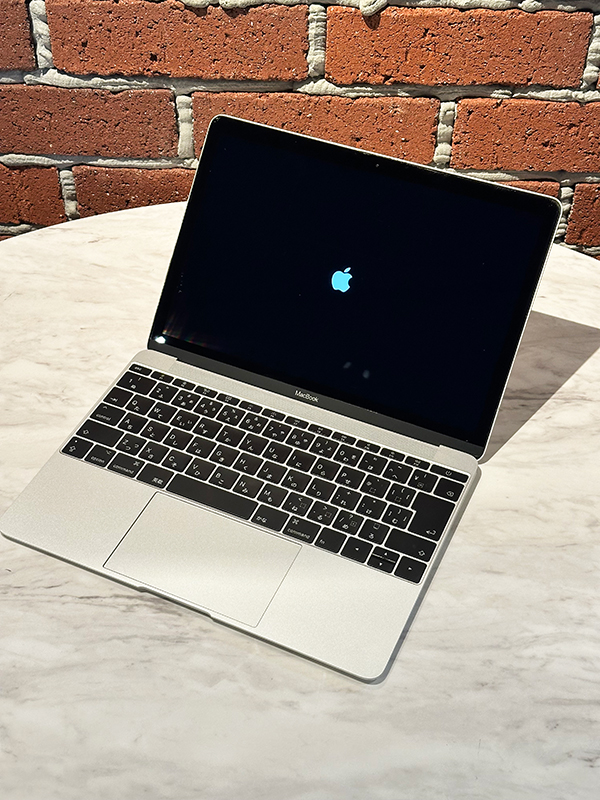
トラックパッドの異変は「内部トラブル」のサインかもしれません
「MacBookのトラックパッドが押せない」
「クリック感がなくなった」
「なんとなく浮いている気がする」
こうした症状で検索され、このページにたどり着いた方も多いのではないでしょうか。
実はこの症状、
放置すると危険な内部トラブルが進行しているサインであることが少なくありません。
ここでは、MacBookのトラックパッドが押せない・浮く原因と、
「自分で確認できるポイント」「修理を判断する目安」について分かりやすく解説します。
よくある症状チェック
- トラックパッドが沈まず、カチッと押せない
- クリック操作が反応しづらい
- トラックパッド周辺が盛り上がって見える
- 本体の底面が少し歪んでいる
- 以前よりタッチ操作が不安定
1つでも当てはまる場合、内部で異常が発生している可能性があります。
原因① 最も多いのは「内蔵バッテリーの膨張」
MacBookで最も多い原因が、内蔵バッテリーの膨張です。
バッテリーは経年劣化により内部にガスが溜まり、
風船のように膨らむことがあります。
MacBookは本体内部が非常に薄く設計されているため、
膨張したバッテリーが下からトラックパッドを押し上げてしまうのです。
このような症状について、実際に修理を行った事例もあります。
▶︎ MacBook A1534 バッテリー膨張によるトラックパッド浮きの修理事例はこちら
この状態になると、
- トラックパッドが物理的に押せなくなる
- 筐体が歪む
- 最悪の場合、発火・破損のリスクが高まる
といった問題につながります。
原因② 内部パーツの圧迫・変形
落下や圧迫などの衝撃により、内部パーツの位置がズレたり、変形することで
トラックパッドの動作に影響が出るケースもあります。
ただし、この場合でも原因をたどると、
バッテリー膨張が同時に起きているケースが非常に多いのが実情です。
「まだ使えるから」は危険です
トラックパッドが少し使いづらいだけだからと、
そのまま使用を続けてしまう方も少なくありません。
しかし、バッテリー膨張を放置すると、
- トラックパッド以外の部品を破損
- 筐体が元に戻らなくなる
- バッテリーの発火・破裂リスク
といった重大なトラブルにつながる恐れがあります。
自分でできる簡易チェック方法
以下の点を確認してみてください。
- トラックパッド周辺に段差や盛り上がりがある
- 机に置いたとき、本体がガタつく
- 底面カバーが浮いているように見える
これらが確認できた場合、内部バッテリー膨張の可能性が高い状態です。
無理に押したり、分解を試みるのは非常に危険なため、
専門店への相談をおすすめします。
修理で改善できるケースがほとんどです
トラックパッドが浮いている症状は、
バッテリー交換を行うことで改善するケースが大半です。
実際に、同様の症状で
バッテリー交換のみで正常に戻った修理事例もあります。
▶︎ トラックパッドが浮いていたMacBookの修理事例を見る
早めに対応すれば、
- 他パーツへの影響を防げる
- 修理費用を抑えられる
- 安全に使い続けられる
というメリットがあります。
まとめ|違和感を感じたら早めの相談を
- トラックパッドが押せない・浮く原因の多くはバッテリー膨張
- 放置すると安全面のリスクが高い
- 修理で元の操作感に戻るケースがほとんど
「おかしいな?」と感じた時点で対応することが、
MacBookを長く安全に使うためのポイントです。
症状が軽いうちに、ぜひ一度ご相談ください。


