


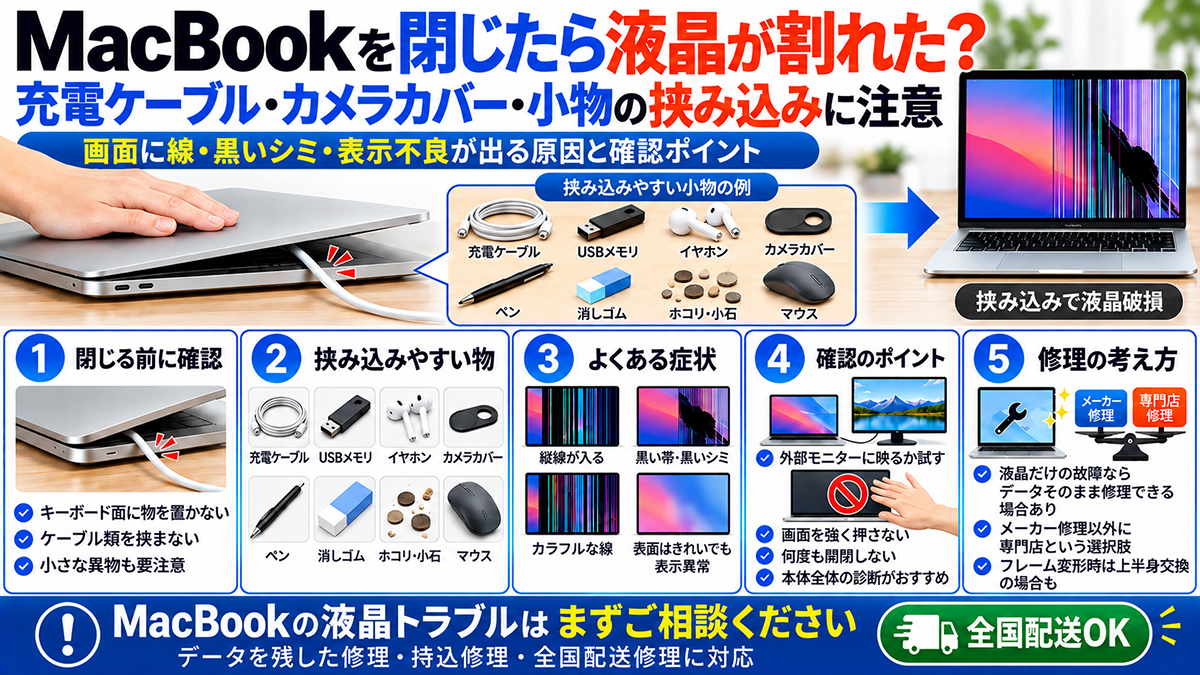
液晶画面に線が…MacBookを閉じる前に確認したい「挟み込み」トラブル
MacBookを普通に使用していて、次に画面を開いたら突然、
「液晶に縦線が入っている」
「画面の一部が黒くなっている」
「端に小さなヒビがある」
といった症状が出ていたことはありませんか。
落下させたり強くぶつけたりした記憶がなくても、
MacBookを閉じる際に充電ケーブルや小物などを挟み込むことで液晶が破損する場合があります。
MacBookは薄型に設計されているため、
ディスプレイとキーボード側の隙間が非常に狭くなっています。
今回は、MacBookで起こりやすい「挟み込みによる液晶破損」と、
画面が割れてしまったときの確認方法、データを残した修理について分かりやすく解説します。
MacBookはなぜ「挟み込み」に注意が必要?
MacBook Air・MacBook Proは薄型化するために、
ディスプレイとキーボード部分が非常に近い状態で閉じるよう設計されています。
そのため、本来何もない場所に小さな物が残っているだけでも、
画面を閉じた際に局所的な圧力がかかる可能性があります。
特に硬い小物の場合は、液晶の一部分へ力が集中し、小さなヒビや表示不良につながることがあります。
充電ケーブル・USB・イヤホン・ペンを挟まない
MacBookを閉じる際は、キーボード面やパームレスト周辺に物が残っていないか確認しましょう。
- USB-C・MagSafeなどの充電ケーブル
- USBケーブルや変換アダプター
- イヤホン
- ボールペン
- USBメモリ
- 書類やクリアファイルの端
- 小さな異物
「ケーブルくらいなら大丈夫」と思わず、閉じる前にキーボード面を一度確認する習慣をおすすめします。
カメラカバー・キーボードカバーにも注意
最近では、プライバシー対策としてMacBookのカメラ部分へスライド式のカバーを付けている方もいます。
しかし、厚みのあるカメラカバーを取り付けたまま閉じると、
液晶へ接触して破損につながる可能性があります。
キーボードカバーやパームレストカバーについても、画面を閉じる際は注意が必要です。
MacBookを閉じるときは、本体と画面の間に何もない状態にすることが基本です。
ヒビが見えなくても「線・黒い帯」が出ることがあります
液晶が破損しても、必ず大きなヒビが見えるとは限りません。
「一本だけ縦線が出る」
「画面の半分が黒くなる」
「カラフルな線が表示される」
「表面はきれいなのに映像がおかしい」
といった症状になることもあります。
ただし、画面に線が出る原因は液晶パネルだけとは限りません。
MacBookの画面が割れたときにやってはいけないこと
画面がおかしくなった際、破損箇所を指で強く押したり、
何度も画面を開閉して確認したりするのはおすすめしません。
液晶だけでなく、ディスプレイ側のフレームまで変形している場合もあります。
また、液晶故障だけであれば、データを初期化する必要は通常ありません。
データが必要な場合は、むやみに初期化せず、
まず液晶側の故障か本体側の故障かを確認することが大切です。
外部モニターに映せるなら故障箇所を判断する参考に
MacBook本体が起動している場合は、
対応する変換アダプターなどを使用して外部モニターへ映像を出してみる方法があります。
内蔵画面には線や黒い部分があるのに、外部モニターでは正常に表示される場合は、
液晶パネルやディスプレイ周辺の故障を疑う材料になります。
ただし、外部モニターへ正常に映るからといって、必ず液晶だけの故障と断定できるわけではありません。
修理前には本体全体の診断をおすすめします。
メーカー修理が高いと感じたら、液晶修理専門店という選択肢も
MacBookの液晶が破損した場合、Appleへ修理を依頼する方法があります。
「見積もりが予想より高かった」
「液晶以外は正常なので必要な部分だけ直したい」
「データを残したまま修理したい」
といった場合は、修理専門店へ相談する方法もあります。
MacBookの破損状態によっては、ディスプレイ上半身全体ではなく、
液晶部分を中心に修理することで費用を抑えられる場合があります。
ただし、フレームまで変形している場合などは、上半身全体の交換が必要になるケースもあります。
「液晶部分だけで修理できるのか」
「ディスプレイ全体の交換が必要なのか」
を診断したうえで修理方法を選ぶことが大切です。
実例:MacBook Air M1 A2337をデータそのままで液晶交換
きむらパソコンでは、東京都八王子市のお客様より、
Apple MacBook Air(M1, 2020)A2337の液晶修理をご依頼いただきました。
お客様が気づかないうちに液晶部分へヒビが入り、画面に線が表示される状態になっていましたが、
本体側には大きな問題がなく、液晶部分のみの故障でした。
データが保存されているストレージには手を加えず、液晶交換を実施。
修理後は正常な表示へ戻り、データ・設定・使用環境もそのままお使いいただける状態になりました。
お客様からも、
「データが残ったまま、今まで通りパソコンの使用を続けられて満足です」
とのお言葉をいただきました。
液晶が破損したからといって、MacBook本体を買い替えたり、
データを一から移行し直したりする必要があるとは限りません。
データそのままでMacBookの液晶交換ができるケース
画面だけが破損しており、SSDやロジックボードなどが正常であれば、
液晶交換のためにデータを初期化する必要は通常ありません。
「仕事のデータが大量に入っている」
「メールやアプリを設定し直したくない」
「買い替え後のデータ移行が大変」
といった場合も、現在のMacBookを修理する方法があります。
液晶だけの故障なら、今までのデータや環境を維持したまま修理できる可能性があります。
全国からMacBookの配送修理に対応
「Appleの見積もりが高く、別の修理方法を探している」
「近くにMacBookを修理できる専門店がない」
「画面に線が入ったが、データを残したまま直したい」
「液晶だけ交換できるのか診断してほしい」
といった場合もご相談ください。
きむらパソコンでは、店舗への持込だけでなく、
全国からMacBook Air・MacBook Proの配送修理にも対応しています。
機種名・モデル番号・画面の状態・データ保持のご希望などを確認したうえで、
修理方法をご案内します。
MacBook Air M1 A2337をはじめ、
MacBook Air・MacBook Proの液晶割れや表示不良についてもご相談ください。
液晶が破損した場合も、すぐに買い替えを決めず、
現在のMacBookを生かして修理できないか一度確認してみてください。


