


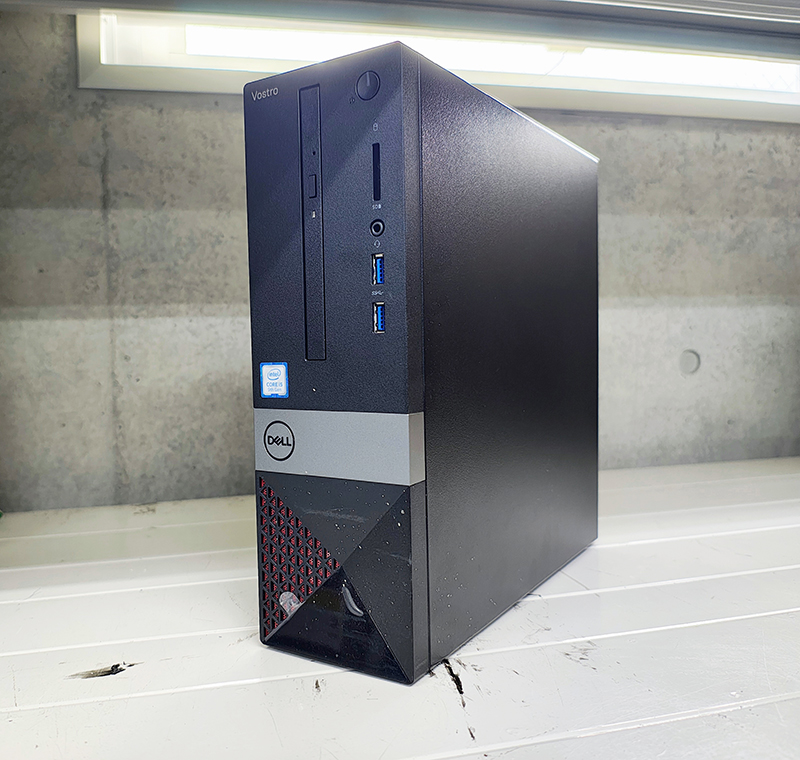
BIOS Recovery Menuから進まないVostro 3471を、データ保護後のBIOS修復で正常起動へ
今回は、川崎市宮前区南野川の法人様より、
業務で使用されているDELL Vostro 3471のパソコン修理をご依頼いただきました。
電源は入るものの、通常のWindows画面へ進まず、
「BIOS Recovery Menu」が表示されてOSを起動できない状態でした。
業務用パソコンのため、お客様が特に心配されていたのは、保存されているデータだけでなく、
現在のWindowsや各種設定をできるだけそのまま残して修理できるかという点です。
そこで当社では、まずストレージを取り外して大切なデータを保全。
そのうえでDELL公式サポートから入手できるVostro 3471用BIOSをもとに
BIOSの再書き込みを行い、無事に以前のシステム環境のままWindowsを起動できる状態へ復旧しました。
ご依頼のきっかけ:インターネットでDELLの起動修理を検索
お客様は、突然Windowsが起動しなくなったVostro 3471について
インターネットで修理先を探され、きむらパソコンへご相談くださいました。
法人で使用しているパソコンの場合、ファイルだけを取り出せればよいとは限りません。
業務ソフト、各種設定、保存データなど、これまで使用していた環境そのものが重要なケースがあります。
今回も初期化やWindowsの再インストールを最初から行うのではなく、
既存環境を残した状態で復旧できる可能性を優先して作業を進めました。
対象機種:DELL Vostro 3471
今回お預かりしたのは、DELL Vostro 3471です。
法人や業務用途でも使用されているデスクトップパソコンで、今回は電源自体は入るものの、
BIOS Recovery Menuが表示されてWindowsまで進むことができませんでした。
DELL製パソコンには、BIOSに問題が発生した場合に復旧を試みる
BIOS Recoveryという機能が搭載されているモデルがあります。
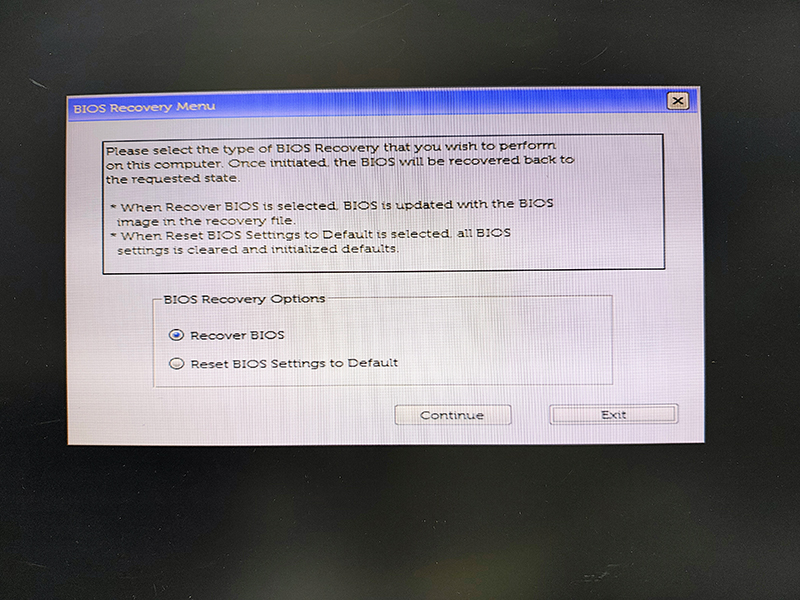
症状:「BIOS Recovery Menu」が表示され、Windowsが起動しない
パソコンの電源を入れると通常のWindowsではなく、BIOS Recovery Menuが表示される状態でした。
BIOSとは、Windowsが動き始めるより前に、パソコン内部の各部品を確認し、
OSを起動する準備を行う基本的なプログラムです。
このBIOSに問題が起きると、ストレージ内のWindowsやデータが正常であっても、
Windowsを読み込むところまで進めなくなる場合があります。
そのため、
「Windowsが起動しない=HDDやSSDが故障している」
とすぐに判断することはできません。
「BIOS Recovery Menu」が出たらデータは消えている?
BIOS Recovery Menuが表示されると、
「Windowsも壊れてしまったのでは?」
「データが消えたのでは?」
と心配される方も多いと思います。
しかし、BIOSとWindowsが保存されているストレージは役割が異なります。
BIOS側だけに問題が発生している場合、SSDやHDD内のWindows・データ自体は
そのまま残っている可能性があります。
今回もストレージ内のデータを確認できたため、データとシステム環境を維持した修理を目標としました。
当社が最初に行ったこと:ストレージを取り外してデータ保全
今回は法人様の業務データが保存されていたため、BIOS修復作業に入る前に、
内蔵ストレージを取り外してデータを保全しました。
DELLのBIOS Recoveryは基本的にはBIOS領域を修復する機能ですが、
起動不能のパソコンでは実際にどの部分まで不具合が発生しているか、
作業前には完全に判断できない場合があります。
そこで、万一別の問題が見つかった場合にも対応できるよう、
お客様の重要なデータを先に確保してから修理作業へ進みました。
当社の作業内容:DELL公式BIOSをもとに再書き込み
1.BIOS Recovery Menuの症状を確認
まず実際に電源を入れ、BIOS Recovery Menuが表示されてWindowsへ進めないことを確認しました。
ストレージやその他の状態も確認し、Windowsを初期化する前にBIOS側の修復を試す方針としました。
2.大切なデータを事前に保全
内蔵ストレージを取り外し、お客様の業務データを事前に保存しました。
データを確保してから作業することで、
「修理はできたが大切なデータが失われた」
というリスクをできるだけ避けます。
3.Vostro 3471用BIOSを準備
DELL公式サポートサイトから、Vostro 3471に対応するBIOSアップデートデータを確認しました。
BIOSは機種ごとに異なるため、似た名称のDELL製パソコン用BIOSを安易に使用することはできません。
4.BIOSを再書き込み
取得した正規のBIOSデータをもとに、BIOSの再書き込み作業を実施しました。
BIOS書き込み中に電源が切れるなどすると状態が悪化する可能性があるため、
作業中の電源環境にも注意して進めています。
5.元のWindows環境で正常起動を確認
BIOS修復後にストレージを戻して起動確認を行ったところ、
BIOS Recovery Menuから進まない症状が改善し、Windowsが正常に立ち上がるようになりました。
お客様が気にされていたデータも残っており、Windowsの再インストールや初期化をせず、
以前のシステム環境で復旧することができました。
「BIOS修復」と「Windowsのリカバリー」は別の作業です
パソコンが起動しないと、
「リカバリーしてください」
「Windowsを入れ直しましょう」
と案内されることがあります。
Windowsのリカバリーや再インストールは、OS側に問題がある場合には有効な方法です。
しかし、今回のようにWindowsへ到達する前のBIOS側に原因がある場合、
OSを初期化する前にBIOSを修復できるか確認する価値があります。
特に業務用パソコンでは、ファイルだけでなくソフトや設定も重要です。
初期化を急がず、原因を切り分けてから修理方法を選ぶことをおすすめします。
BIOS Recoveryを自分で試しても大丈夫?
DELLでは、対応機種についてBIOS Recoveryの手順を公式に案内しています。
ただし、BIOS更新・復旧中に電源を切ったり、異なる機種用のBIOSを書き込んだりすると、
それまで以上に起動が難しくなる可能性があります。
また、業務データが重要なパソコンでは、
BIOSだけが原因なのか、ストレージや別の部品にも問題があるのかを
先に確認した方が安全な場合があります。
バックアップがなく、現在Windowsにも入れない場合は、
無理に何度も書き込みや初期化を試す前にご相談ください。
DELLのBIOS RecoveryはVostro 3471以外にもあります
BIOS RecoveryはVostro 3471だけにある機能ではありません。
DELL公式では、世代によって対応方式は異なりますが、
過去のVostroシリーズにもBIOS Recovery対応モデルが掲載されています。
- Vostro 3250 / 3650 / 3653
- Vostro 5450 All-in-One
- Vostro 3459 / 3559
- Vostro 5459
ただし、モデルや世代によってBIOS Recovery 1・2・3など仕様や操作方法が異なります。
別モデルの手順をそのままVostro 3471へ当てはめるのではなく、
必ず実際の型番に対応した公式情報を確認してください。
BIOS Recovery Menuが表示されたときに避けたいこと
- 機種を確認せず別モデル用BIOSを書き込む
- BIOS更新中に電源を切る
- 何度も強制的に書き込みを繰り返す
- データが必要なのに、すぐWindowsを初期化する
- ストレージをフォーマットする
- 原因不明のままBIOS設定を大きく変更する
BIOS Recovery Menuが表示されているからといって、
保存されているデータまで失われているとは限りません。
大切なファイルや現在のシステム環境を残したい場合は、
データ保全→原因確認→必要な修復の順番で進めることが重要です。
お客様のご感想:データもシステムも残ってよかった
BIOS修復後は、これまで使用していたWindows環境で正常に起動できる状態となりました。
お客様からは、
「データもシステムも残した状態で修理できてよかった」
とお喜びいただきました。
法人様のパソコンでは、データだけを救出してWindowsを入れ直すよりも、
これまで使用していた業務環境まで残せることに大きなメリットがあるケースがあります。
担当より:初期化せず、故障前の環境で復旧できました
この度は、大切なDELL Vostro 3471の修理を
きむらパソコンへお任せいただき、誠にありがとうございました。
今回はBIOS Recovery Menuが表示され、Windowsを起動できない状態でしたが、
事前に大切なデータを保全したうえでBIOSを修復し、
元のシステム環境で起動できる状態へ復旧しました。
データ・業務環境ともに残した状態でお返しすることができ、私たちも安心しております。
今後もDELLの起動トラブルやBIOSエラーなど、
お困りのことがございましたらいつでもお気軽にご相談ください。
川崎市宮前区でDELL・BIOS Recoveryの修理をご相談ください
きむらパソコンでは、DELL Vostro・Inspiron・OptiPlexなどの
BIOSトラブル、Windows起動不能の診断・修理に対応しています。
- BIOS Recovery Menuが表示される
- Recover BIOSを実行しても起動しない
- BIOS Auto Recoveryを繰り返している
- Updating your firmwareから進まない
- DELLロゴの後にWindowsが起動しない
- 初期化せずデータを残して修理したい
- 法人PCのシステム環境をできるだけ維持したい
同じ「Windowsが起動しない」という症状でも、
BIOS、Windows、SSD・HDD、電源、マザーボードなど原因はさまざまです。
業務データや現在のシステム環境が重要な場合は、
初期化を行う前に一度ご相談ください。
状態を確認したうえで、データ保持を考慮した修理方法をご案内します。
お問い合わせ:DELLのBIOS・起動トラブルについて相談する
法人のお客様:法人向けパソコン修理・ITサポート
配送修理:全国対応の配送修理サービス
修理の流れ:診断から修理完了までの流れ
店舗一覧:きむらパソコン店舗一覧
関連記事
参考情報
DELL公式:Vostro 3471 サポート・BIOS関連情報
DELL公式:DELL製パソコンのBIOS Recoveryについて


