


緑のチェックだけでは不十分?セキュアブート証明書が最新か確認する手順
「自分のパソコンは、Secure Boot証明書の更新が完了している?」 「Windows UEFI CA 2023が適用されているか確認したい」 と気になっている方もいらっしゃるのではないでしょうか。
Microsoftは、これまで使用されてきた2011年版のSecure Boot証明書から、 新しい2023年版証明書への更新を進めています。
多くのパソコンではWindows Updateを通じて自動的に更新されますが、 機種やファームウェアの状態によっては、更新が保留されたり、 メーカー側の対応が必要になったりする場合があります。
2026年4月以降、一部のWindowsパソコンでは 「Windowsセキュリティ」からSecure Boot証明書の更新状況を確認できるようになりました。
本記事では、パソコンに詳しくない方でも確認できるように、 Windowsセキュリティを使った確認手順と、表示された内容に応じた対応を分かりやすく解説します。
Secure Boot証明書とは?
Secure Bootは、パソコンの電源を入れてからWindowsが起動するまでの間に、 信頼できるプログラムだけを読み込むためのセキュリティ機能です。
起動するプログラムに正しい電子署名が付いているかを確認し、 不正に書き換えられたプログラムや、Windowsより先に動こうとする悪意のあるプログラムを防ぎます。
その確認に使用されるものが、Secure Boot証明書です。
従来使用されてきた2011年版証明書は、2026年から順次有効期限を迎えます。 そのためMicrosoftは、新しい2023年版証明書への移行を進めています。
Windows UEFI CA 2023とは?
Windows UEFI CA 2023は、 Windowsの起動プログラムを確認するために使用される新しいSecure Boot証明書の一つです。
2023年版への更新では、Windows UEFI CA 2023だけでなく、 Secure Bootの信頼情報を管理する複数の証明書や、Windowsの起動プログラムも順番に更新されます。
そのため、単にWindows UEFI CA 2023という名前が一か所に表示されていれば完了とは限りません。
Windowsセキュリティに表示される 「必要な証明書更新がすべて適用されているか」 という総合的な状態を確認することが大切です。
Windowsセキュリティで更新状況を確認する方法
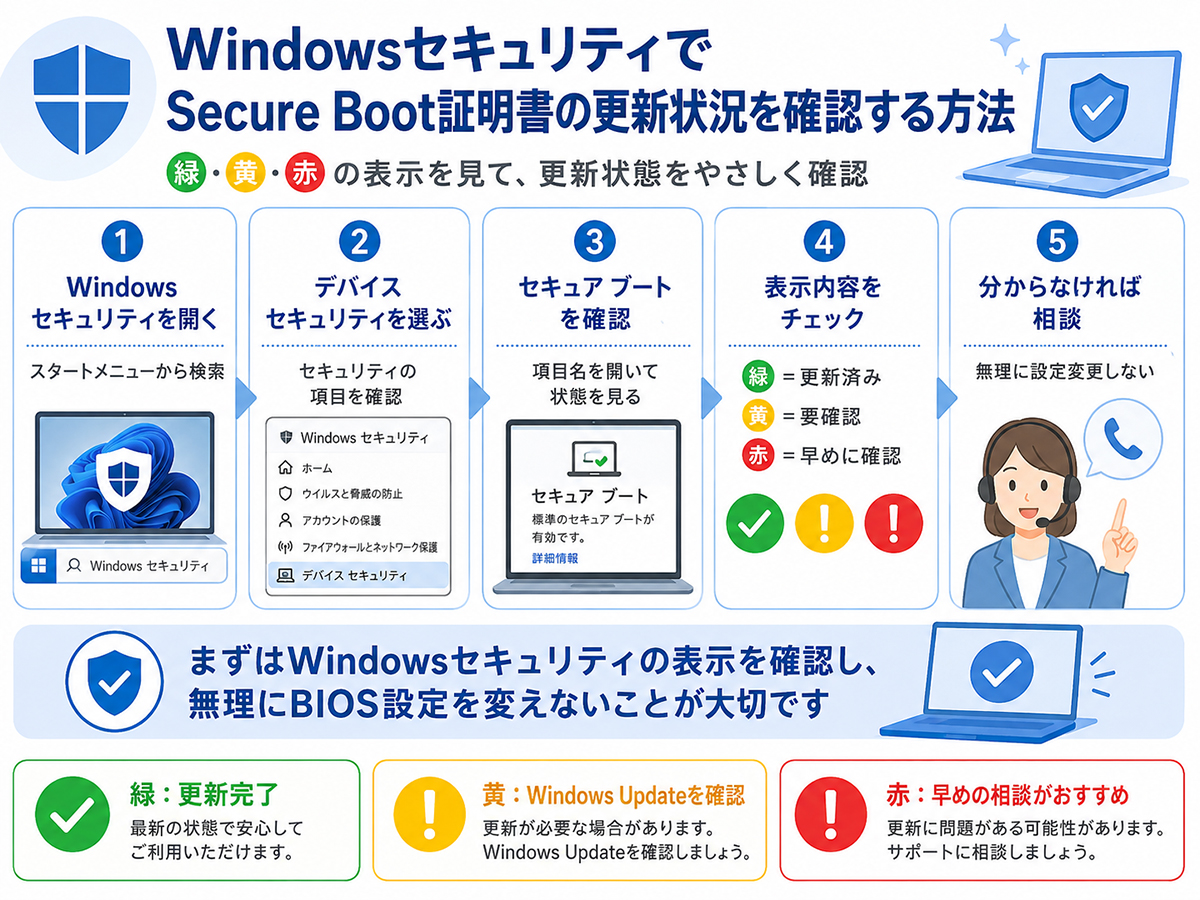
Windows 10・Windows 11では、次の手順で確認できます。
- 画面下の「スタート」を開きます
- 検索欄に「Windows セキュリティ」と入力します
- 表示された「Windows セキュリティ」を開きます
- 「デバイス セキュリティ」を選びます
- 「セキュア ブート」の項目を確認します
- アイコンの色だけでなく、説明文まで確認します
Windowsの更新状況によっては、「セキュア ブート」の項目内に、 証明書の更新状態を示す文章が表示されます。
この機能はWindows Updateを通じて段階的に提供されているため、 同じWindows 11でも、パソコンによって表示内容が異なる場合があります。
重要:緑色のチェックだけでは更新完了と判断できません
Windowsセキュリティで緑色のチェックが表示されていると、 「証明書の更新もすべて完了している」と思われるかもしれません。
しかし、緑色のチェックは、Secure Bootが有効であることだけを示している場合があります。
証明書まで更新されているか確認するには、アイコンだけでなく、 次のような内容の説明文が表示されているか確認します。
Secure Bootが有効で、必要な証明書更新がすべて適用されている。追加の証明書変更は必要ない。
この内容が表示されていれば、 Secure Boot証明書と新しい起動プログラムの更新が完了しており、 基本的に追加作業は必要ありません。
実際の日本語表記は、Windowsのバージョンや更新状況によって若干異なる場合があります。
表示内容別の確認結果と対処方法
緑色:必要な証明書更新がすべて適用済み
必要な証明書更新がすべて適用され、追加の変更は不要という内容が表示されている場合は、 現時点で特別な作業は必要ありません。
引き続きWindows Updateを定期的に行い、パソコンを最新の状態で使用してください。
古い起動信頼構成を使用していると表示される
Secure Bootは有効でも、 古い証明書や起動構成が使用されているという内容が表示される場合があります。
まずは次の対応を行います。
- インターネットへ接続します
- Windows Updateを確認します
- 利用可能な更新をすべて適用します
- 再起動を求められた場合は再起動します
- 数日後にWindowsセキュリティを再確認します
Secure Boot証明書の更新は、一度のWindows Updateですべて適用されるとは限りません。 更新、再起動、動作確認を経ながら、段階的に適用される場合があります。
既知の問題により更新が一時停止されている
Microsoftまたはパソコンメーカーが互換性上の問題を確認し、 証明書更新を一時的に停止している場合があります。
この表示の場合は、自己判断で証明書やBIOS設定を変更せず、 Windows Updateやメーカーからの更新を待ちます。
対応が完了すると、自動的に更新が再開される場合があります。
ハードウェアまたはファームウェアの制限と表示される
パソコン本体のBIOS・UEFIが、 Secure Boot証明書の自動更新に対応していない可能性があります。
パソコンメーカーの公式サイトで、ご使用中の正確な型番に対応する BIOSやファームウェアが公開されていないか確認します。
型番の異なるBIOSを使用すると、パソコンが起動しなくなるおそれがあります。 対応ファイルや手順が分からない場合は、無理に更新しないでください。
赤色:すぐに確認が必要と表示される
赤色のアイコンや、必要な起動関連の更新を受け取れないという内容が表示された場合は、 早めの確認が必要です。
Windows Updateだけで解決できない場合は、 BIOS・UEFI、Secure Boot証明書、Windowsの起動環境などを確認する必要があります。
警告を消すだけでは問題は解決しないため、 表示を無視せず、パソコンメーカーまたは修理店へご相談ください。
「セキュア ブート」の項目が表示されない場合
Windowsセキュリティに証明書の更新状況が表示されない場合は、次の可能性があります。
- Windows Updateが最新まで適用されていない
- 新しい確認画面がまだ配信されていない
- Secure Bootが無効になっている
- パソコンがLegacy BIOS方式で起動している
- 会社や学校が管理するパソコンで表示が制限されている
- 機種側がSecure Bootに対応していない
まずWindows Updateを実行し、パソコンを再起動してから、もう一度確認してください。
それでも表示されない場合は、Windowsキーと「R」を同時に押し、 「msinfo32」と入力して「システム情報」を開きます。
「セキュア ブートの状態」が「有効」になっていれば、 Secure Boot機能自体は動作しています。
ただし、システム情報で確認できるのはSecure Bootが有効か無効かという状態です。
2023年版証明書への更新が完了しているかまでは確認できないため、 Windowsセキュリティの詳細表示とは区別して考える必要があります。
警告が出ても、Secure Bootをすぐ無効にしないでください
Secure Bootに関するエラーや警告が表示された際、 インターネット上では「BIOSでSecure Bootを無効にする」という対処方法も見つかります。
無効化によって一時的に起動できる場合はありますが、 起動時のセキュリティ保護が弱くなるため、長期間そのまま使用することはおすすめできません。
また、Secure BootやTPM、起動方式などの設定を変更すると、 BitLocker回復キーを求められたり、Windowsが起動しなくなったりする場合があります。
次の操作は、自己判断で行わないようご注意ください。
- Secure Bootキーを削除する
- 証明書データベースを初期化する
- Secure Bootの有効・無効を何度も切り替える
- 機種に合っているか分からないBIOSを適用する
- インターネット上のコマンドを内容不明のまま実行する
- 原因を確認せずWindowsを初期化する
確認前にしておきたい3つの準備
1.大切なデータをバックアップする
Windowsセキュリティで状態を確認するだけで、通常はデータが消えることはありません。
ただし、警告が出た後にWindows UpdateやBIOS更新を行う場合に備え、 写真、書類、仕事のデータなどは事前に保存しておきましょう。
2.BitLocker回復キーを確認する
Secure BootやBIOS・UEFIの設定を変更すると、 Windows起動時にBitLocker回復キーを求められる場合があります。
Microsoftアカウントなどに回復キーが保存されているか、 作業前に確認しておくと安心です。
3.パソコンの正確な型番を確認する
BIOSやファームウェアは、パソコンの機種ごとに使用するファイルが異なります。
メーカー名だけでなく、本体底面や保証書に記載された正確な型番を確認してください。
黄色・赤色の警告が消えない場合はご相談ください
多くのパソコンでは、Windows UpdateによってSecure Boot証明書が自動的に更新されます。
一方、古いパソコンやメーカー独自のファームウェアを使用している機種では、 更新が途中で止まったり、Windows側とUEFI側の状態が合わなくなったりする場合があります。
次のような場合は、設定変更を繰り返す前にご相談ください。
- 黄色または赤色の警告が消えない
- Windows Updateを行っても更新されない
- ハードウェアまたはファームウェアの制限と表示される
- Secure Boot Violationと表示される
- 証明書更新後にWindowsが起動しなくなった
- Secure Bootを有効にすると起動できない
- BitLocker回復キーを求められた
きむらパソコンでは、 Windowsの状態、Secure Boot設定、証明書、BIOS・UEFI、起動環境を確認し、 セキュリティを維持できる修理方法をご案内します。
実際にSecure Bootを有効のまま復旧した修理事例
実際にきむらパソコンでは、「Secure Boot Violation」と表示され、 Windowsが起動しなくなったパソコンについて、 Secure Bootを無効化せずに修理した事例があります。
Windows UEFI CA 2023を適用し、Secure Bootを有効にした状態で正常起動できるよう復旧しました。
Secure Boot証明書の更新状況が分からない方へ
Secure Boot証明書は、普段パソコンを使用しているだけでは意識する機会が少ない部分です。
しかし、Windowsの起動を安全に保ち、 今後の起動関連のセキュリティ更新を受け取るために重要な役割があります。
まずはWindowsセキュリティを開き、アイコンの色だけでなく、 Secure Boot欄の説明文まで確認してください。
更新が完了している場合は、そのままお使いいただけます。 警告や対応が必要という表示がある場合は、 無理にBIOSや証明書を変更せず、現在の画面を撮影してご相談ください。
お問い合わせ:Secure Boot証明書について相談する
修理の流れ:診断から修理完了までの流れ
配送修理:全国対応の配送修理サービス
店舗一覧:きむらパソコン店舗一覧
監修者

株式会社きむらパソコン
技術部 主任エンジニア
福島 圭介
<資格>CCNA、LinuC、ITIL、.com master advance ダブルスー などの各種資格を保有。
<略歴>主にネットワークやサーバの構築とパソコンの修理を行うスペシャリスト。
データの規模や機材のメーカーを問わず、データ復旧・パソコン修理業務に幅広く対応しており、重要なデータを取り扱う法人関係の案件を中心に多数の実績あり。

株式会社きむらパソコン
カスタマーアドバイザー・エンジニア
砂川 和也
<略歴>主な業務は、パソコン修理およびデータ復旧。
メーカーや障害内容を問わず、高品質の修理を心がけている。
年間200台以上の修理業務を対応し、メーカーでも対応できない高難度の障害を幾つも修理・復旧してきた。
休日は家族のミニチュアダックスフンドと過ごすことが生きがい。
参考情報
Microsoft公式情報:WindowsセキュリティでSecure Boot証明書の更新状況を確認する方法 Secure Boot証明書の有効期限と2023年版証明書:Windows Secure Boot certificate expiration and CA updates


