


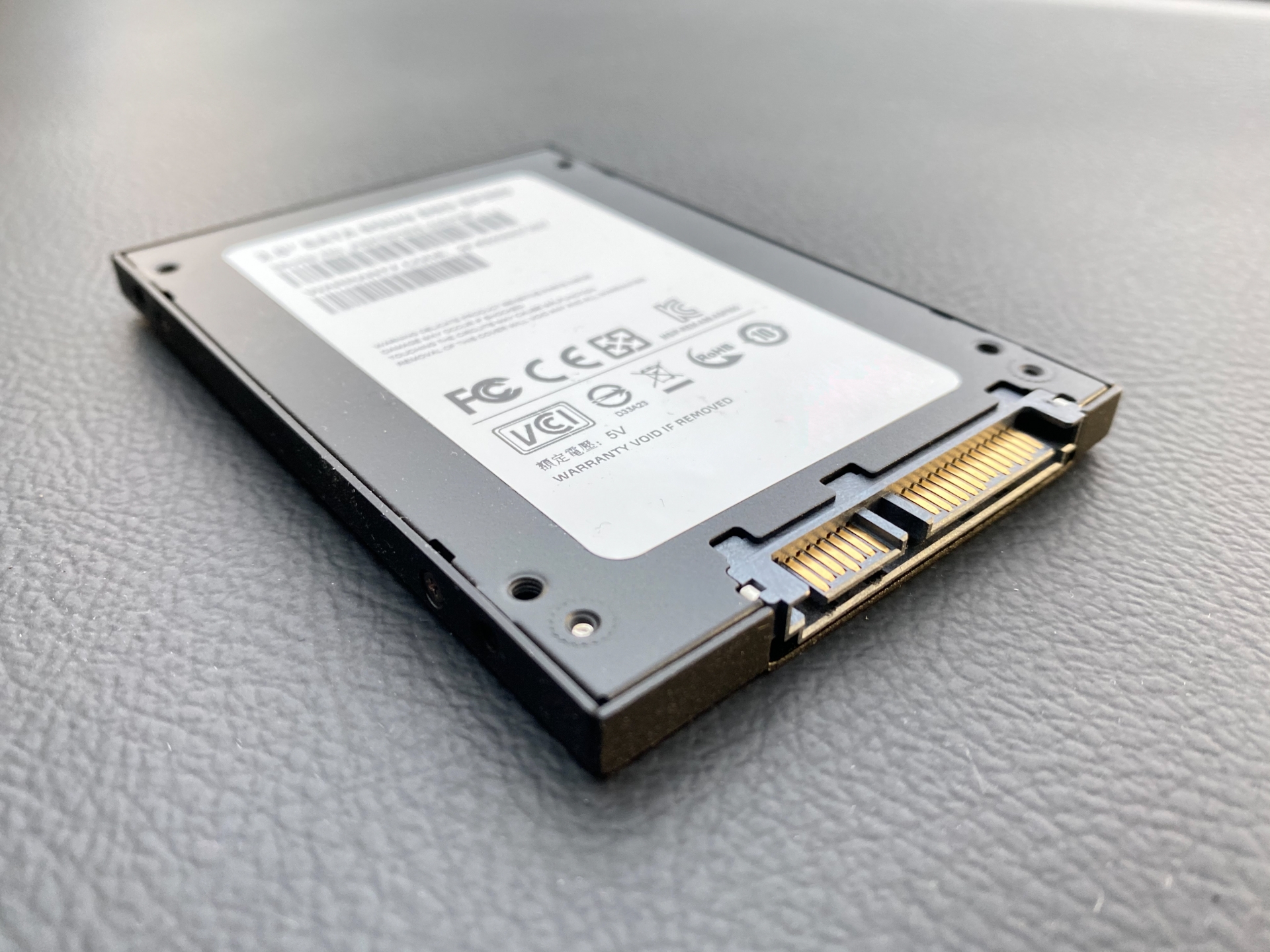
「最近パソコンの動作が遅い」「ファイルが開けない」「突然フリーズする」といった症状がある場合、SSDの寿命が近づいている可能性があります。
SSDはHDDのように異音が出にくいため、故障の前兆に気づきにくいストレージです。
しかし、SSDの劣化や重大警告を早めに把握すれば、大切なデータを失うリスクを減らせます。
本記事では、SSDの寿命が近いときに現れる主な症状や、寿命を確認する方法をわかりやすく解説します。
SSDの不調に不安を感じている方や、突然のデータ消失を防ぎたい方は、ぜひ参考にしてください。
SSDの寿命が近いときに現れる初期症状
SSDの寿命が近づくと、パソコンの動作にいくつかの分かりやすい初期症状が現れることがあります。
不具合が生じたまま使い続けると、突然データが消失したり、パソコンが起動できなくなったりするリスクも起こりかねません。
ここでは、SSDの寿命が近いときに現れる初期症状について解説します。
データの読み書き速度が極端に低下する
SSDの寿命が近づいたときに多い症状のひとつが、データの読み書き速度の低下です。
以前はスムーズに起動していたパソコンが急に遅くなったり、ファイルの保存やコピーに時間がかかったりする場合は注意が必要です。
また、アプリの起動やOSの立ち上げなどで極端な遅さを感じる場合、SSD内部のデータ管理に問題が起きているかもしれません。
さらに、SSDは使用を続けるうちに書き込み回数が増え、劣化が進むことで処理速度が低下することがあります。
要点は、急に速度低下が目立つようになった場合は、SSDの状態を確認し、早めにデータのバックアップを取っておきましょう。
パソコンが頻繁にフリーズ・再起動する
パソコンが頻繁にフリーズしたり、突然再起動を繰り返したりする場合は、SSDの寿命が近づいているサインかもしれません。
SSD内部の記録領域が劣化すると、データの読み書きが正常に行えず、システムの動作が不安定になることがあります。
また、作業中に画面が固まる、アプリが落ちる、エラーメッセージが表示されるなどの症状が続く場合は特に注意が必要です。
放置すると起動できなくなる恐れもあるため、早めに重要なデータをバックアップし、SSD診断ソフトで状態を確認しましょう。
SSDを含むストレージ異常の可能性があるため、他要因も切り分けて考えてください。
【関連記事】
パソコンがロゴから進まない?フリーズして起動しない原因と解決策
保存したファイルにアクセスできなくなる
SSDの劣化のほか、ファイルシステム破損や接続不良も考えられる代表的なトラブルです。
ファイル名は表示されているのに中身を開けない、画像や書類が破損している、エラーが出てアクセスできない場合は、SSD内部でデータの読み出し異常が起きているかもしれません。
劣化が進むとファイル破損やデータ消失につながるため、無理に何度も開こうとせず、アクセスできるデータから優先的にバックアップを取りましょう。
パソコンがSSDを認識しなくなる
SSDの寿命が近づくと、パソコンがSSDそのものを認識しなくなることがあります。
電源を入れてもOSが起動しない、接続・ケーブル・ポート・BIOS/UEFI設定を確認しても改善しない場合はSSD故障の疑いが強いです。
また、ケーブルや接続ポートの不具合が原因のこともありますが、確認しても改善しない場合は注意が必要です。
重要なデータがある場合は無理に操作を繰り返さず、データ復旧やSSD交換を検討しましょう。
SSDの平均寿命は何年?HDDとの違い
SSDの平均寿命は、一般的に3〜5年程度がひとつの目安です。
しかし、実際の寿命は使用頻度や保存するデータ量、SSDの性能、パソコンの使用環境によって大きく変わります。
ここでは、SSDの平均寿命やHDDとの違い、寿命を判断する指標について詳しく解説します。
SSDの一般的な寿命の目安
SSDの寿命は、一般的に3〜5年程度が目安とされています。
ただし、使い方によっては5年以上使えることもあれば、短期間で不具合が出ることもあります。
また、SSDはデータを書き換えるたびに内部のメモリセルが少しずつ劣化するため、大容量ファイルの保存や頻繁な書き換えが多い場合は注意が必要です。
ポイントは、使用開始から5年を超えたSSDは故障リスクが高まるため、重要なデータは定期的にバックアップし、使用時間や書き込み量、現在の状態も確認することです。
SSDとHDDの構造や寿命の違い
SSDとHDDは、データを保存する仕組みや寿命の考え方が異なります。
SSDは半導体メモリに記録するため、可動部品がなく、静音性や耐衝撃性、読み書き速度に優れています。
一方、HDDは回転する磁気ディスクに保存するため、大容量データの保管に向いている反面、衝撃や経年劣化によって不具合が起こることがあります。
ただし、SSDにも書き込み回数の上限があるため、用途に合わせて使い分けることが大切です。
SSDの寿命・劣化状態を確認する方法
SSDの寿命や健康状態を定期的に確認することで、突然の故障やデータ消失を防ぎやすくなります。
現在の状態を確認すれば、総書き込み量、使用時間、温度、エラーの有無などを把握することが可能です。
ここでは、SSDの寿命・劣化状態を確認する方法を解説します。
メーカー公式の専用ソフトで確認する
SSDの健康状態を確認する方法として、まずおすすめなのがメーカー公式の専用ソフトを使うことです。
公式ソフトは自社製SSDに最適化されているため、寿命の目安や異常の有無を確認しやすい特徴があります。
たとえば、Samsung製SSDなら「Samsung Magician」、Western Digital/SanDisk製品は最新のSanDisk Dashboardや対応するWD公式ツールが代表的です。
これらを使えば、主に総書き込み量や温度、ファームウェア情報などを確認できます。
フリーの診断ソフトを利用する
メーカー公式ソフトが使えない場合や、手軽にSSDの状態を確認したい場合は、フリーの診断ソフトを利用する方法もあります。
診断ソフトはS.M.A.R.T.情報を読み取り、「正常」「注意」「異常」などで状態を表示するため、専門知識がない方でも使いやすいのが特徴です。
しかし、結果はあくまで目安のため、異常が出た場合はデータをバックアップし、SSD交換を検討しましょう。
専門の修理業者に診断を依頼する
SSDの状態を自分で判断できない場合や、すでに不具合が出ている場合は、専門の修理業者に診断を依頼する方法があります。
特に、SSDが認識されない、パソコンが起動しない、重要なデータにアクセスできないといった症状がある場合は、無理に操作を続けないことが大切です。
また、専門業者であれば、専用機器や専門知識をもとに故障状況やデータ復旧の可能性を確認できます。
結論、自己判断で再起動や修復ソフトの使用を繰り返すと状態が悪化する恐れがあるため、早めに相談しましょう。
SSDの寿命を長持ちさせる効果的な使い方

SSDの寿命を長持ちさせるには、日常的な使い方を見直すことが大切です。
特に、空き容量が少ない状態で使い続けたり、高温環境で長時間使用したりすると、寿命が短くなる原因になります。
ここからは、SSDの寿命を長持ちさせる効果的な使い方を解説します。
HDDやクラウドストレージと併用する
SSDの寿命を長持ちさせたい場合は、HDDやクラウドストレージと併用する方法が効果的です。
SSDはデータの書き込み回数に上限があるため、すべてのデータをSSDだけに保存していると、書き込み量が増えて劣化が進みやすくなります。
また、写真や動画、バックアップデータなど、頻繁に開かない大容量ファイルはHDDやクラウドに保存するとよいでしょう。
さらに、SSDにはOSやアプリ、よく使うファイルを保存し、長期保管用のデータは別の保存先に分けることで負担を軽減できます。
【関連記事】
HDDのデータは復旧できる?原因や注意点を解説
PCの冷却効率を上げ熱対策を行う
SSDの寿命を延ばすには、パソコン内部の温度管理も大切です。
SSDは高温環境で使い続けると、内部のメモリチップやコントローラーに負荷がかかり、劣化が進みやすくなります。
特に、夏場の室温が高い場所や通気性の悪い環境で長時間使用する場合は注意が必要です。
ノートパソコンでは冷却台を使い、デスクトップパソコンではケース内のエアフローを見直しましょう。
通気口や冷却ファンのホコリも定期的に掃除すると、安定動作につながります。
不要なデータを整理して空き容量を確保する
SSDを長持ちさせるには、不要なデータを定期的に削除し、空き容量を確保することが重要です。
空き容量が少なくなると、データの書き込み先が限られ、特定の領域に負荷が集中しやすくなります。
その結果、読み書き速度の低下やファイル破損、パソコンの動作不安定につながることがあります。
動画や画像、使っていないアプリ、一時ファイルなどはこまめに整理しましょう。
10〜20%程度を一つの目安に、製品仕様や利用状況に応じて十分な空き容量を残してください。
なお、製品仕様や用途に応じて十分な空き容量は異なります。
SSDの寿命が近いと感じたときの対処法
SSDの寿命が近いと感じたときは、できるだけ早く対処することが大切です。
動作が極端に遅い、ファイルが開けない、パソコンが頻繁にフリーズする、SSDが認識されないといった症状がある場合、劣化や故障が進んでいる可能性があります。
ここでは、SSDの寿命が近いと感じたときに行うべき対処法を解説します。
すぐに重要なデータのバックアップを取る
SSDの寿命が疑われる場合、最初に行うべきことは重要なデータのバックアップです。
SSDが完全に故障すると、通常の方法ではデータにアクセスできなくなる可能性があります。
仕事のファイル、写真、動画、書類、設定データなど、失うと困るものから優先して保存しましょう。
バックアップ先には、外付けHDD、別のSSD、USBメモリ、クラウドストレージなどが使えます。
SSDに異常を感じたら、診断や修復を試す前に、まずバックアップを取ることを優先しましょう。
新しいSSDを購入して交換・移行する
SSDの劣化が進んでいる場合は、新しいSSDへ交換し、データを移行するのが安全です。
寿命が近いSSDを使い続けると、突然データが消えたり、パソコンが起動しなくなったりするリスクがあります。
データ移行では、クローン作成ソフトを使って現在のSSDの内容を新しいSSDへ丸ごとコピーする方法が一般的です。
しかし、すでにエラーが多発しているSSDや認識が不安定なSSDでは、作業中に失敗する可能性もあります。
自力で解決できない場合は専門業者へ相談する
SSDが認識されない、パソコンが起動しない、重要なデータにアクセスできないといった場合は、専門業者への相談を検討しましょう。
無理に再起動を繰り返したり、復旧ソフトを何度も実行したりすると、状態が悪化するおそれがあります。
また、専門業者であれば、SSDの故障状況を診断し、データ復旧の可能性や交換の必要性を判断してもらえます。
さらに、仕事のデータや家族写真など、失いたくないデータがある場合は自己判断で操作を続けず、早めに専門業者へ相談することが大切です。
まとめ:SSDの寿命が近い症状と確認方法を知ろう
SSDの寿命が近づくと、読み書き速度の低下やパソコンのフリーズや再起動といった症状が現れることがあります。
これらの異変は、SSD内部の劣化や書き込み回数の上限、空き容量不足などが主な原因です。
故障によるデータ消失を防ぐためには、メーカー公式ソフトや診断ツールで健康状態を確認し、異常が見つかった場合は早めにバックアップを取ることが大切です。
また、不要なデータを整理する、空き容量を確保するといった使い方を意識すれば、SSDの寿命を延ばしやすくなります。
すでに動作不良や認識不良が起きている場合は、無理に使い続けず、新しいSSDへの交換や専門業者への相談も検討しましょう。
SSDの寿命が近い症状を見極め、適切に対処することが、データを守るための重要なポイントです。
きむらパソコンでは、SSDの不調や寿命が疑われるパソコンについて、診断からSSD交換、データ復旧まで対応しています。
「動作が遅い」「ファイルが開けない」「SSDが認識されない」といった症状がある場合は、早めにご相談ください。
持込修理・出張修理・宅配修理に対応していますので、状況に合わせてご依頼いただけます。
- WEB:公式サイト「お問い合わせ」より
- 電話:044-712-6545
(電話受付 10:00〜22:00、土日も営業/店舗受付は要予約)
監修者

株式会社きむらパソコン
技術部 主任エンジニア
福島 圭介
<資格>CCNA、LinuC、ITIL、.com master advance ダブルスー などの各種資格を保有。
<略歴>主にネットワークやサーバの構築とパソコンの修理を行うスペシャリスト。
データの規模や機材のメーカーを問わず、データ復旧・パソコン修理業務に幅広く対応しており、重要なデータを取り扱う法人関係の案件を中心に多数の実績あり。

株式会社きむらパソコン
カスタマーアドバイザー・エンジニア
砂川 和也
<略歴>主な業務は、パソコン修理およびデータ復旧。
メーカーや障害内容を問わず、高品質の修理を心がけている。
年間200台以上の修理業務を対応し、メーカーでも対応できない高難度の障害を幾つも修理・復旧してきた。
休日は家族のミニチュアダックスフンドと過ごすことが生きがい。


