

KDDI不正アクセス問題後に、J:COM・Nifty・BIGLOBEメールが使えない時の確認手順
「J:COMメールが突然使えなくなった」
「Niftyメールのパスワード変更案内が来たが、Outlookで送受信できない」
「BIGLOBEメールの設定を変えたら、パソコンのメールソフトでエラーが出る」
「KDDI関連のニュースを見て不安だが、何をすればよいか分からない」
近年、プロバイダメールは、セキュリティ強化や大規模なシステムトラブル、 パスワード変更の案内などをきっかけに、突然送受信できなくなることがあります。
特に今回は、KDDI株式会社のISP事業者向けメールシステムに対する不正アクセスの発生により、 J:COM NET、@niftyメール、BIGLOBEメールなどを利用している方から、 メール設定に関するご相談が増えやすい状況です。
メールは、仕事、町内会、学校、病院、各種手続き、ネットショッピング、 請求書確認など、日常生活に深く関わる重要な連絡手段です。
しかし、焦ってOutlookのアカウントを削除したり、よく分からないままパスワードを変更したりすると、 かえって過去メールが見えなくなったり、設定が複雑になったりすることがあります。
この記事では、KDDI・J:COM・Nifty・BIGLOBEなどのメールトラブルで困った時に、 まずお客様ご自身で確認できることと、 それでも解決しない場合の相談先について分かりやすく解説します。
まず確認:今回のKDDI不正アクセス問題とは
KDDI株式会社は、ISP事業者向けに提供しているメールシステムにおいて、 外部からの不正アクセスが発生し、一部メール関連情報が漏えいした可能性があると発表しています。
対象として案内されているサービスには、J:COM NET、@niftyメール、BIGLOBEメールなどが含まれます。
各社の公式発表では、対象のお客様に対して個別案内やパスワード変更、 メール用パスワードの無効化などが順次案内されています。
そのため、対象サービスを利用している場合は、 公式情報を確認したうえで、必要なパスワード変更やメールソフト側の設定更新を行う必要があります。
参照した公式情報
対象になりやすいメールサービス
今回のKDDI関連の不正アクセス問題では、KDDIがISP事業者向けに提供しているメールシステムを利用する 複数のメールサービスが対象として案内されています。
特に、一般のお客様からご相談が多くなりやすいのは、次のようなプロバイダメールです。
- J:COM NETのメール
- @niftyメール
- BIGLOBEメール
- コミュファ光のメール
- ピカラ光のメール
- レンタルサーバーCPIのメール
ただし、すべての利用者が必ず同じ対応になるわけではありません。
対象かどうか、どのパスワードを変更する必要があるか、 いつまでに対応が必要かは、各社の公式案内や個別通知を確認する必要があります。
お客様ご自身でまず確認してほしいこと
メールが送受信できない時、最初からOutlookの設定を大きく変更するのはおすすめできません。
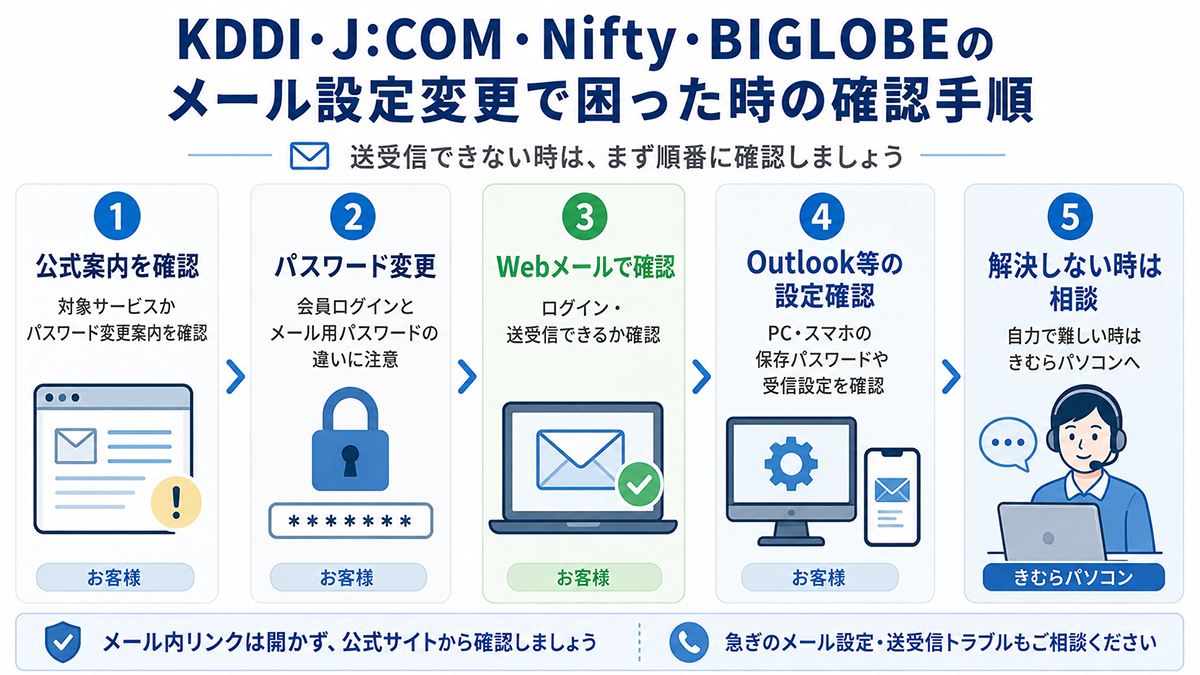
まずは、原因を切り分けるために、次の順番で確認してください。
1)各社の公式サイトで最新情報を確認する
まず、J:COM、Nifty、BIGLOBEなど、利用中のプロバイダ公式サイトを確認してください。
大規模トラブルやセキュリティ対応中は、対象者への案内、パスワード変更方法、 メール用パスワードの無効化時期などが掲載されることがあります。
この時、メール本文のリンクからではなく、 ブラウザで公式サイトを検索する、以前から使っているブックマークを使う、 契約書類に記載された公式URLからアクセスするなど、 偽サイトに誘導されにくい方法で確認することが大切です。
2)自分のメールアドレスが対象か確認する
各社によっては、対象メールアドレスの確認ページや個別通知が用意されている場合があります。
まずは、自分のメールアドレスがパスワード変更対象かどうかを確認しましょう。
対象でない場合でも、同じパスワードを長期間使っている方や、 他のサービスと同じパスワードを使い回している方は、 安全のために見直しを検討する価値があります。
3)メールパスワードを変更する
対象者として案内されている場合は、公式手順に沿ってメールパスワードを変更します。
ここで注意したいのは、プロバイダの会員ログインパスワードと、 メール送受信用のパスワードが別になっている場合があることです。
「ログインはできるのにOutlookで送受信できない」 「Webメールは使えるのにメールソフトではエラーになる」 という場合は、メールソフト側に保存されているパスワードが古いままになっている可能性があります。
4)Webメールで送受信できるか確認する
パスワード変更後は、まずブラウザからWebメールにログインできるか確認すると、 原因の切り分けがしやすくなります。
- Webメールで送受信できる場合:Outlookやメールソフト側の設定が原因の可能性
- Webメールにもログインできない場合:ID・パスワード・対象確認・プロバイダ側の問題を確認
Webメールで問題なく使えるのにOutlookだけ送受信できない場合は、 Outlook側のアカウント設定、保存済みパスワード、送信サーバー認証、 POP・IMAP設定などを確認する必要があります。
5)Outlook・Windowsメール・スマホの設定を更新する
メールパスワードを変更した場合、 Outlook、Windows標準メール、スマートフォンのメールアプリ、タブレット、別のパソコンなど、 メールを受信しているすべての端末で設定更新が必要になることがあります。
例えば、パソコンのOutlookだけ古いパスワードのままになっていると、 何度もパスワード入力画面が出たり、送受信エラーが続いたりします。
複数端末でメールを使っている方は、どの端末でエラーが出ているかも確認してください。
6)不審なメールや偽のパスワード変更案内に注意する
大規模な情報漏洩や不正アクセスのニュースが出た後は、 それに便乗した偽メールが増えることがあります。
「今すぐ認証してください」 「24時間以内に対応しないと停止します」 「こちらのリンクからパスワードを変更してください」 というメールが届いても、すぐにリンクをクリックしないでください。
メール内リンクではなく、公式サイト・公式アプリ・ブックマークからログインすることが安全です。
Outlookで送受信できない時に多い原因
Outlookでメールが送受信できない場合、原因は一つとは限りません。
同業のパソコン修理・サポート記事でも、Outlookの送受信不可は、 インターネット接続、サーバー側障害、アカウント設定、パスワード不一致、 データファイル、セキュリティソフトなど複数の観点から切り分ける必要があると紹介されています。
KDDI・J:COM・Nifty・BIGLOBE関連の今回のようなケースでは、 特に次の原因が多くなりやすいです。
- メールパスワードを変更したが、Outlook側が古いパスワードのまま
- プロバイダ側でメール用パスワードが無効化された
- Webメールでは使えるが、OutlookのPOP・IMAP設定が合っていない
- 送信サーバー認証の設定が外れている
- 古いメールアカウント設定がOutlook内に残っている
- スマホや別PCだけ先に設定変更され、メインPCが未対応
- フィッシングメールのリンクから誤ったページへアクセスしている
やってはいけないこと:Outlookのアカウント削除や初期化を急がない
メールが使えない時に焦って行いがちなのが、 Outlookのアカウント削除や、プロファイルの作り直し、パソコンの初期化です。
しかし、設定内容やメールの保存形式によっては、 これまで受信していた過去メール、送信済みメール、連絡先、 仕分けルールなどが見えなくなることがあります。
特に、POP形式でメールを受信している場合は、メールがパソコン内に保存されていることもあります。
その状態で不用意にアカウントを削除すると、必要なメールが見つからなくなる可能性があります。
まずは、Webメールでログインできるか、Outlook内に過去メールが残っているか、 データファイルの場所はどこかを確認してから作業することをおすすめします。
自力で解決が難しいケース
次のような場合は、自力での復旧が難しくなることがあります。
- 契約書類が見つからず、メールアドレスやIDが分からない
- メールパスワードと会員ログインパスワードの違いが分からない
- Outlookで何度もパスワード画面が出る
- Webメールは使えるが、Outlookだけ送受信できない
- 過去メールを消さずに設定を直したい
- POP・IMAP・SMTPの設定が分からない
- スマホとパソコンの両方でメールを使っている
- 問い合わせ窓口が混雑して電話がつながらない
- 急ぎで送らなければならないメールがある
- 不審なメールを開いてしまい、フィッシングが心配
メール設定は、少しの設定違いで送受信できなくなる一方、 修正箇所を間違えると過去メールや連絡先に影響する場合があります。
急ぎのメールがある方、契約資料の確認が難しい方、Outlookの設定画面に不安がある方は、 無理に作業を続けず、専門スタッフへ相談するのも一つの方法です。
きむらパソコンで対応できること
きむらパソコンでは、パソコン本体の修理だけでなく、 Outlook、J:COMメール、Niftyメール、BIGLOBEメールなどの プロバイダメール設定・送受信トラブルにも対応しています。
例えば、次のようなサポートが可能です。
- Outlookで送受信できない原因の切り分け
- J:COMメールの設定確認
- Niftyメール・BIGLOBEメールの設定確認
- プロバイダメールのパスワード変更後の再設定
- WebメールとOutlookの違いの確認
- POP・IMAP・SMTP設定の確認
- 過去メールを消さないための事前確認
- スマホ・パソコン両方のメール設定確認
- 不審メール・フィッシングが心配な場合の初期確認
- 契約資料や過去の設定情報を確認しながらの訪問サポート
まずはお客様ご自身で公式情報を確認し、パスワード変更やWebメール確認を行うことが基本です。
それでも解決しない場合や、過去メールを消したくない場合、 急ぎでメールを復旧したい場合は、きむらパソコンへご相談ください。
まとめ:公式確認・パスワード変更・Outlook再設定の順番が大切です
KDDIのISP向けメールシステム不正アクセス問題をきっかけに、 J:COM、Nifty、BIGLOBEなどのプロバイダメールで、 パスワード変更やメールソフト再設定が必要になるケースがあります。
確認の流れは、次の順番がおすすめです。
- 利用中のプロバイダ公式サイトで最新情報を確認する
- 自分のメールアドレスが対象か確認する
- 必要に応じてメールパスワードを変更する
- Webメールでログイン・送受信できるか確認する
- Outlookやスマホ側の保存済みパスワードを更新する
- メール内リンクではなく公式サイトから操作する
- 解決しない場合は、設定を大きく変更する前に相談する
メールは、日常生活にも仕事にも欠かせない大切な連絡手段です。
Outlookで送受信できない、J:COMメールが使えない、 Nifty・BIGLOBEメールのパスワード変更後に困っている方は、 状況が悪化する前にご相談ください。
お問い合わせ:お問い合わせページ
出張サポート:出張サポート
企業様向けサポート:企業様向けサービス
店舗一覧:店舗一覧
修理の流れ:パソコン修理の流れ


