


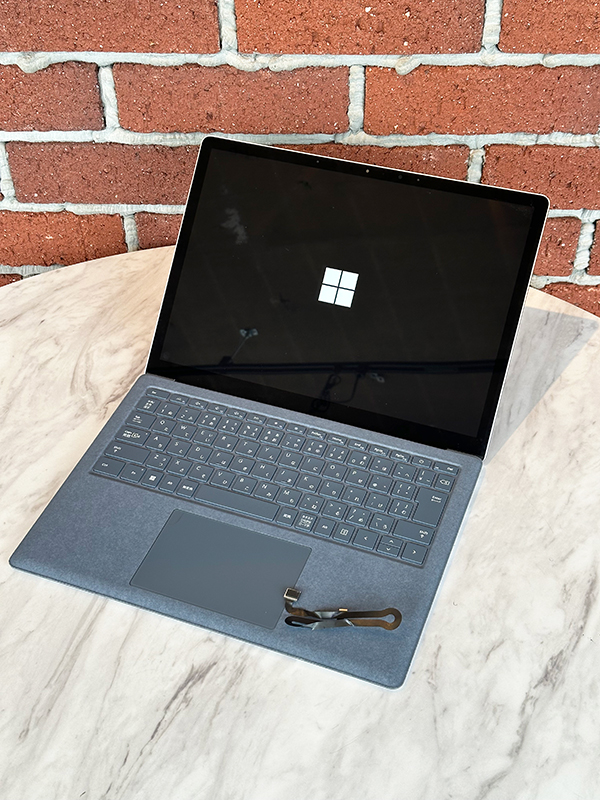
Surface Laptop 4のキーボードが使えない症状を、内部ケーブル交換で復旧
今回は、川崎市高津区下作延のお客様より、
「Microsoft Surface Laptop 4のキーボードが使用できない」
というご相談をいただきました。
Surface Laptopシリーズは、薄型でデザイン性の高い人気機種ですが、
内部構造が精密で、キーボード・タッチパッド・フレックスケーブル・マザーボード周辺の診断には
慎重な分解作業が必要です。
キーボードが反応しない症状は、Windows側の設定やドライバ不具合で起きることもありますが、
内部ケーブルの断線や接触不良、キーボードユニット側の故障が原因となることもあります。
今回は分解診断の結果、
マザーボードとキーボードを接続するキーボードフレックスケーブルの断線
を確認しました。
当社にてキーボードフレックスケーブルを交換し、
大切なデータはそのまま、キーボードが正常に使える状態へ復旧した事例をご紹介します。
ご依頼のきっかけ:インターネットでSurface修理先を検索
お客様は、インターネットでSurface Laptop 4のキーボード修理に対応できる修理店をお探しの中で、
きむらパソコンへご相談くださいました。
Surfaceシリーズは、一般的なノートパソコンと比べて分解難易度が高い機種です。
そのため、キーボードが反応しない、電源が入らない、充電できない、液晶が割れたといった症状でも、
対応できる修理店を探す段階で迷われる方が少なくありません。
特にSurface Laptop 4は、本体の薄さと内部部品の密度が高いため、
無理な分解や自己修理を行うと、別のケーブルや基板を傷めてしまう可能性があります。
今回も、まずは症状の原因を正確に切り分けることを重視して診断しました。
対象機種:Microsoft Surface Laptop 4 Model:1958
今回お預かりした機種は、
Microsoft Surface Laptop 4 Model:1958です。
Surface Laptop 4は、持ち運びやすさ、画面の見やすさ、シンプルなデザインが特徴のノートパソコンです。
仕事、学習、在宅ワーク、資料作成、Web会議など、幅広い用途で使われています。
一方で、キーボードやタッチパッドなどの入力系統に不具合が出ると、
パソコン本体は起動していても、文字入力やログイン、資料作成ができなくなり、
実用上は非常に困る状態になります。
外付けキーボードで一時的に使える場合もありますが、持ち運びや通常利用には大きな支障が出ます。
症状:キーボードが使用できない
お客様からのご相談内容は、
Surface Laptop 4のキーボードが使用できない
というものでした。
キーボードが反応しない症状では、主に次のような原因が考えられます。
- Windowsの一時的な不具合
- キーボードドライバの不具合
- Windows Update後の不整合
- キーボードユニットの故障
- キーボードフレックスケーブルの断線
- マザーボード側コネクタの接触不良
- 水濡れや落下による内部損傷
- バッテリー膨張による内部圧迫
「キーボードが使えない」という症状だけでは、
ソフトウェア側の問題か、ハードウェア側の問題か判断できません。
そのため、まずは外部キーボードでの動作確認、Windows上の認識状態、
内部接続の状態などを順番に確認する必要があります。
修理で気にされていたこと:データを残したまま直せるか
今回、具体的なお申し出としてはキーボード不良の修理希望でしたが、
Surfaceの修理では多くのお客様がデータがそのまま残るかを気にされます。
メーカー修理や本体交換の場合、状態によっては初期化や本体交換となる可能性があります。
しかし、仕事の資料、写真、メール、アプリ設定などが入っている場合、
「キーボードだけ直したい」
「データや環境はそのまま使いたい」
というご希望は非常に多くあります。
今回はストレージ側の故障ではなく、キーボード入力系統のトラブルであったため、
データを消去することなく、部品交換による復旧を目指しました。
当社の診断:キーボードフレックスケーブル断線を確認
お預かり後、症状の確認と内部診断を行いました。
外部入力や基本動作を確認したうえで、キーボード側の物理的な接続状態を確認するため、
Surface Laptop 4を慎重に分解しました。
分解して内部を確認したところ、
マザーボードとキーボードを接続するキーボードフレックスケーブルに断線
が見られました。
フレックスケーブルは、薄く柔らかいフィルム状のケーブルで、
キーボードやタッチパッド、各種センサーなどをマザーボードへ接続する重要な部品です。
このケーブルが断線すると、キーボード本体に問題がなくても、信号がマザーボードへ届かず、
キーボードが反応しない状態になります。
当社の作業内容:キーボードフレックスケーブル交換
1)Surface Laptop 4の精密分解
Surface Laptop 4は、一般的なノートパソコンよりも内部構造が繊細です。
分解時には、パームレスト、キーボード周辺、バッテリー、マザーボード、各種ケーブルの
位置関係を確認しながら作業する必要があります。
無理に開けると、液晶ケーブルやバッテリー、コネクタ、筐体側の固定部を傷める可能性があります。
そのため、作業は慎重に進めました。
2)キーボードフレックスケーブル断線箇所の確認
内部確認の結果、キーボード入力信号を伝えるフレックスケーブルに断線を確認しました。
ケーブル断線の場合、ソフトウェアの再インストールやドライバ更新では改善しません。
症状の原因を正しく見極めることで、不必要な初期化や本体交換を避け、
必要な部品交換での復旧につなげることができます。
3)キーボードフレックスケーブル交換
断線していたキーボードフレックスケーブルを交換しました。
ケーブルは薄く、折れやすく、コネクタ部分も非常に小さいため、
取り付け時の角度や圧力にも注意が必要です。
コネクタの差し込みが不十分だと、再びキーボードが反応しない、入力が不安定になる、
一部のキーだけ効かないといった症状につながることがあります。
そのため、交換後は接続状態を丁寧に確認しました。
4)キーボード入力・基本動作確認
ケーブル交換後、キーボード入力が正常に反応することを確認しました。
文字入力、各キーの反応、ログイン操作、通常使用時の動作を確認し、
問題なく使える状態へ戻っていることを確認しました。
5)データ保持の確認
今回の作業はキーボードフレックスケーブル交換であり、
ストレージの初期化やOS再インストールを伴う作業ではありませんでした。
そのため、お客様の大切なデータはそのままの状態でご返却することができました。
Surfaceのキーボード不良でやってはいけないこと
Surface Laptopのキーボードが反応しない場合、
焦って自己判断で作業を進めると状態が悪化する可能性があります。
特に次のような対応には注意が必要です。
- 何度も強制終了を繰り返す
- 原因不明のまま初期化する
- 無理に分解してキーボード周辺を開ける
- ケーブルやコネクタを自己流で触る
- 水濡れの可能性があるのに通電し続ける
- バッテリー膨張が疑われる状態で使い続ける
ソフトウェア不具合であれば再起動や設定確認で改善することもありますが、
フレックスケーブル断線や内部コネクタ不良の場合、物理的な修理が必要です。
初期化しても改善しないケースもあるため、データを残したい場合は、作業前にご相談ください。
作業で注意した点:薄型Surfaceの内部ケーブルを傷めないこと
今回の作業で特に注意したのは、
分解時に他の内部ケーブルやコネクタを傷めないことです。
Surface Laptop 4は、キーボード、タッチパッド、バッテリー、マザーボード、
液晶まわりのケーブルが限られたスペースに収まっています。
そのため、対象部品だけを交換する場合でも、周辺部品へ負担をかけない作業が必要です。
また、キーボードが使えない症状では、
ケーブルだけでなく、キーボードユニット本体、マザーボード側コネクタ、
OS側の認識状態など、複数の可能性を確認する必要があります。
今回は断線箇所を特定できたため、必要な部品交換で復旧することができました。
お客様のご感想
キーボードが再び正常に使えるようになり、データもそのままの状態でお返しできたことで、
安心されたご様子でした。
担当より:原因を特定し、データを残したまま復旧できました
この度は、Microsoft Surface Laptop 4の修理を当社へお任せいただき、
誠にありがとうございました。
キーボードが反応しない原因を特定するため、分解して内部の精密点検を行ったところ、
マザーボードと接続するキーボードフレックスケーブルの断線を確認いたしました。
パーツ交換により、無事に元の快適な状態に戻すことができ、
大切なデータもそのままでお返しできて安心いたしました。
Surfaceは精密な構造のため、今後もキーボード、充電、バッテリー、画面表示などでお困りのことがございましたら、
いつでもお気軽にご相談ください。
同様の症状でお困りの方へ
Microsoft Surface Laptop 4をはじめ、
Surfaceシリーズのキーボード不良、タッチパッド不良、充電不良、電源不良、バッテリー膨張などで
お困りの方はご相談ください。
次のような症状がある場合は、早めの診断をおすすめします。
- Surface Laptopのキーボードが反応しない
- 一部のキーだけ入力できない
- キーボードもタッチパッドも使えない
- 外付けキーボードでは入力できる
- 初期化してもキーボードが直らない
- Windows Update後から入力できない
- 水濡れ後にキーボードが使えなくなった
- Surfaceを落としてから入力できない
- データを残したまま修理したい
キーボード不良は、ソフトウェア不具合、キーボード本体故障、
フレックスケーブル断線、マザーボード側不良など、原因によって修理方法が変わります。
自己判断で初期化や分解を行う前に、まずは状態をご相談ください。
お問い合わせ:お問い合わせページ
修理の流れ:パソコン修理の流れ
データ復旧:データ復旧サービス
店舗一覧:店舗一覧
宅配修理:宅配修理サービス


