


トラブル前に確認したい、Windows Update不具合の初期チェックガイド
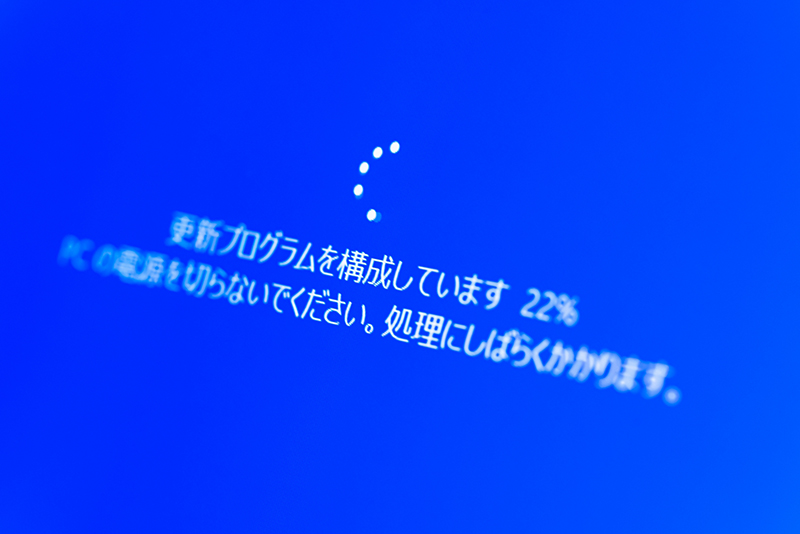
「Windows Updateが途中で止まる」
「更新中のまま何時間も進まない」
「エラーが出てアップデートできない」
このような症状は、Windowsパソコンを使っていると誰にでも起こり得ます。
すぐに修理を考える前に、ご自身で確認できるポイントを把握しておくことで、
簡単に解決できるケースも少なくありません。
ここでは、Windows Updateが進まないときに
まず確認しておきたい基本チェック項目をご紹介します。
① インターネット接続が安定しているか
Windows Updateは大量のデータ通信を行うため、
回線が不安定だと途中で止まることがあります。
- Wi-Fiが途切れていないか
- 他のサイトは正常に表示されるか
- VPNやセキュリティソフトで通信制限されていないか
まずはブラウザで通常のWebページが問題なく開くかを確認しましょう。
② ストレージ(空き容量)が不足していないか
Windows Updateには、システム用の一時領域を含めた十分な空き容量が必要です。
- Cドライブの空き容量が極端に少ない
- 写真や動画で容量が圧迫されている
- 長期間クリーンアップをしていない
空き容量不足は、アップデート失敗の非常に多い原因のひとつです。
③ 長時間フリーズしていないか(実際に止まっているか)
更新中の表示が長時間変わらない場合でも、内部では処理が進んでいるケースがあります。
ただし、
- 数時間以上進捗が変わらない
- ファン音やランプの変化がない
- 完全に反応しない状態が続く
この場合は、処理が停止している可能性があります。
④ エラーメッセージやエラーコードが出ていないか
Windows Updateには、失敗時に数字や英字のエラーコードが表示されることがあります。
例:
- 0x80070002
- 0x800f081f
- 更新プログラムをインストールできませんでした
これらの表示は、内部構造や更新用領域に問題があるサインの可能性があります。
⑤ 何度も失敗を繰り返していないか
同じ更新が何度も失敗する場合、一時的な不具合ではなく、
システム側の構造的な問題が疑われます。
- 再起動しても同じ更新で止まる
- 更新に進むたびエラーが出る
- 以前からアップデートが溜まっている
この状態を放置すると、セキュリティ更新が適用されず、
パソコンの安全性が低下します。
自分で無理に操作しない方がよいケース
次のような場合は、自己判断で操作を続けるよりも、
早めに相談した方が安全です。
- 業務で使っているパソコン
- データのバックアップを取っていない
- 更新途中で電源を切ってしまった
- エラー表示が頻発する
誤った対応をすると、起動しなくなるリスクもあります。
まとめ Windows Updateが進まないときの初期確認ポイント
- 通信環境が安定しているか
- 空き容量が十分あるか
- 本当に止まっているか
- エラー表示が出ていないか
- 同じ失敗を繰り返していないか
Windows Updateの不具合は、
放置するとセキュリティ面でも大きなリスクになります。
「自分では直らなそう」と感じた時点で、早めに相談することが、
結果的に時間も費用も抑える近道になります。


