


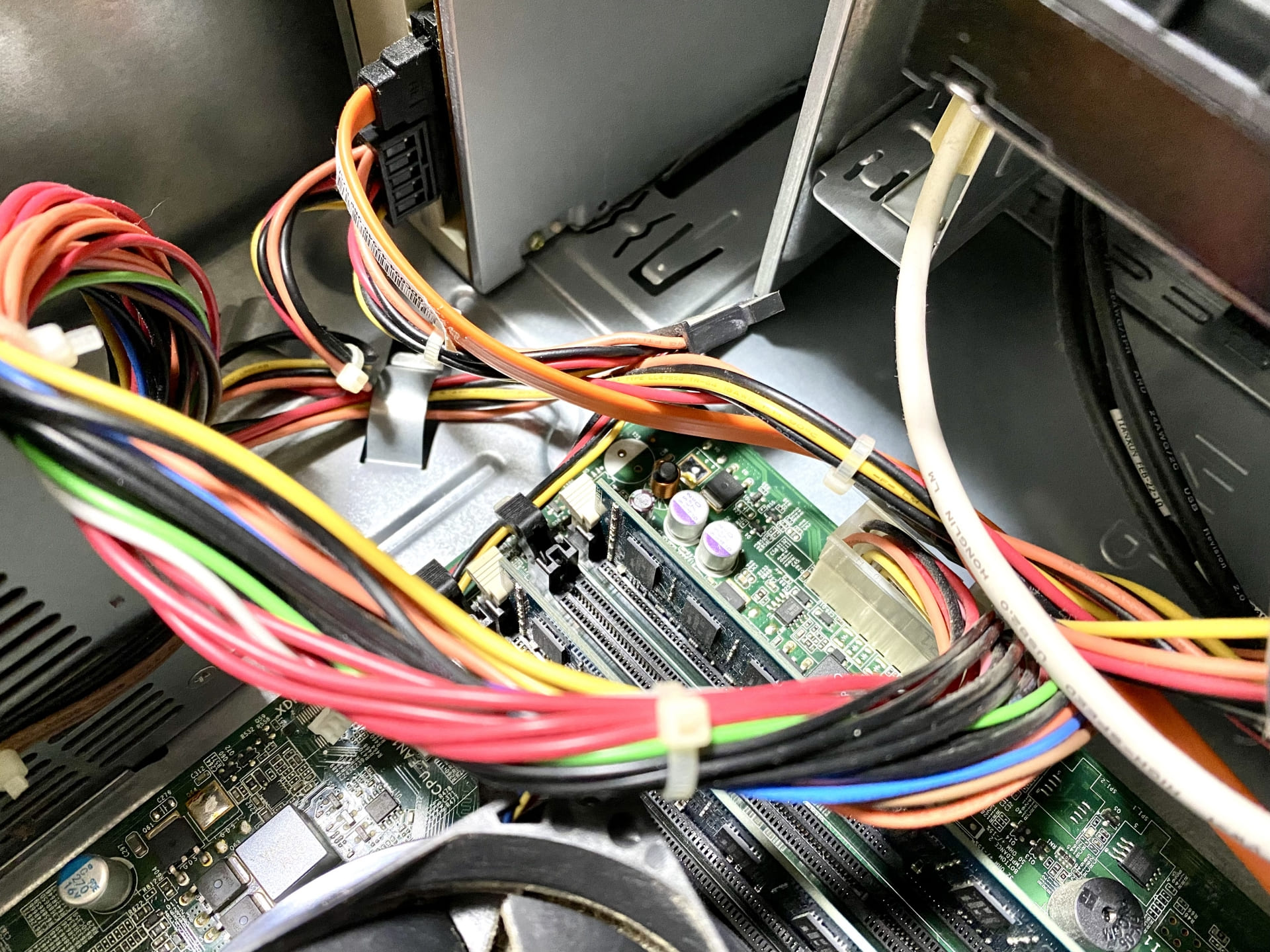
自作PCが突然起動しない、画面が映らない、エラーが出るといった症状は、原因を順番に切り分けることで対処しやすくなります。
BIOSの設定確認や専門店へ依頼する目安、壊れた自作PCの処分方法も整理しているため、パーツ交換の前に確認すべき点を把握することが可能です。
本記事では、電源ユニットやマザーボード、メモリ、ストレージ、グラフィックボードの故障診断方法などを解説します。
自作PCが故障したときの基本的な自己診断方法
自作PCが故障したときは、症状ごとに原因を切り分けることが大切です。
電源やケーブル、マザーボードの表示、エラーメッセージを順に確認すれば、単純な接続ミスとパーツ故障を見分けやすくなります。
以下では、起動しない場合の初動確認や音・LED・画面表示から判断する方法を解説します。
電源が入らない・起動しない場合の初動チェック
自作PCの電源が入らないときは、まず電源ケーブルがコンセントと本体に確実に差し込まれているか確認します。
電源タップや延長コードを使っている場合は、別の差込口や壁のコンセントで通電状況を見てみましょう。
次に、PCケースの電源ボタンや電源ユニット背面の主電源スイッチを確認します。
マザーボード上のLEDが点灯していれば、電力は届いているかもしれません。
基本項目から順に見ることで、分解前に接触不良やスイッチの入れ忘れを切り分けられます。
【関連記事】
パソコンが起動しない!黒い画面で停止する原因と対処法
ビープ音やマザーボードのLEDから異常を見抜く
自作PCが起動しない場合は、ビープ音やマザーボードのLED表示が原因特定の手がかりになります。
電源投入後に短い音や連続音が鳴るときは、メモリやグラフィックボードなどの認識エラーを知らせているかもしれません。
LED付きのマザーボードでは、CPU、メモリ、ストレージなどの項目別に点灯や点滅で異常を示す機種もあります。
音やランプの意味はメーカーや型番で異なるため、マニュアルや公式情報と照合しながら確認すると、故障箇所を絞り込みやすくなります。
【関連記事】
パソコンのビープ音が鳴り続ける!起動しない原因と対処法
エラーメッセージが表示される場合の確認手順
エラーメッセージが表示された場合は、内容を消さずに文字列や番号を正確に記録します。
Operating System Not FoundならストレージやOS、Memory Errorならメモリの接触不良や故障が疑われます。
英語の表示でも、スマートフォンで撮影して検索すれば、原因や対処法を調べやすくなります。
また、PCの型番、マザーボード名、エラー番号を組み合わせて検索すると情報の精度が上がります。
表示内容は故障箇所を示す手がかりになるため、再起動を繰り返す前に記録しておきましょう。
自作PCの電源ユニットの故障診断と対処法

電源ユニットは、CPUやマザーボードなど各パーツへ電力を送る重要な部品です。
不調が起きると、起動しない、突然落ちる、異音や焦げた臭いがするなどの症状につながります。
以下では、故障サインの見分け方、テスターでの確認、交換時の注意点を解説します。
電源ユニットの故障が疑われるサイン
電源ユニットの故障が疑われる代表的なサインは、電源ボタンを押しても反応しない、ファンが回らない、使用中に突然電源が落ちるといった症状です。
ケーブルやコンセントに問題がないのにマザーボードのLEDが点灯しない場合も、電力が届いていない可能性があります。
異音や焦げたような臭いがあるときは、内部部品の損傷も考えられます。
ほかのパーツへ影響する前に使用を止め、電源周りから慎重に確認しましょう。
テスターを使った電源の動作確認方法
電源ユニットの電圧確認は、メーカーのPSUテスト手順や専用テスターの使用方法に従って行う必要があります。
24ピンコネクタを外して測定する場合も、PS_ON端子の扱いやショート防止などに注意が必要です。
不安がある場合は自己作業を避け、専門店で確認してもらうとよいでしょう。
黒いリード線をGNDに、赤いリード線を5Vや12Vなどの端子に当て、規定に近い電圧が出ているか確認します。
大きなズレや不安定な数値が出る場合は、電源ユニットの不具合が疑われます。
感電やショートを避けるため、無理な作業は控えましょう。
新しい電源ユニットへの交換手順と注意点
電源ユニットを交換する際は、まずコンセントを抜き、ケース内の金属部分に触れて静電気を逃がします。
古い電源ユニットのネジを外し、マザーボード、ストレージ、グラフィックボードにつながるケーブルを順番に抜きましょう。
配線を戻すときに迷わないよう、作業前に写真を撮っておくと確認しやすくなります。
新しい電源ユニットはATXなどの規格や容量を確認し、各コネクタを確実に接続します。
最後に、配線の抜けや差し間違いを見直してから起動確認を行ってください。
マザーボードの故障診断とトラブルシューティング
マザーボードは各パーツをつなぐ中心部品のため、異常があると起動不良やフリーズ、画面表示の不具合につながります。
目視確認や最小構成での起動テストを行えば、故障箇所を段階的に切り分けやすくなるでしょう。
以下では、確認ポイントと交換時の注意点を解説します。
目視で確認するコンデンサーの膨張・液漏れ
マザーボードの故障を疑う場合は、まずコンデンサーや基板の状態を目視で確認します。
円柱状のコンデンサー上部が膨らんでいる、茶色や白色の液体がにじんでいる、基板に焦げ跡がある場合は異常のサインです。
長期間の使用や熱の影響で部品が劣化すると、起動不良や動作不安定につながることがあります。
また、ライトで照らしながら全体を確認し、異常が見つかった場合は通電を続けず、交換や修理を検討しましょう。
目視確認は、分解前にできる基本的な診断方法です。
最小構成での起動テストによる原因切り分け
最小構成での起動テストは、故障原因を絞り込むために有効です。
マザーボード、CPU、メモリ、電源ユニット、映像出力に必要なパーツだけを接続し、ストレージや拡張カードなどは外して起動を試します。
この状態で起動する場合は、外したパーツや配線に原因があるかもしれません。
また、反対に最小構成でも起動しない場合は、残した主要パーツの不具合を疑います。
パーツを一つずつ戻して確認すれば、問題のある箇所を段階的に特定しやすくなります。
マザーボードを交換する際の手順とポイント
マザーボードを交換する際は、電源ケーブルや周辺機器をすべて外し、静電気対策をしてから作業を始めます。
ケース内部の配線、メモリ、グラフィックボード、ストレージケーブルを順番に外し、ネジや小さな部品は分けて保管しましょう。
取り外す前に写真を撮っておくと、組み直す際の接続確認に役立ちます。
新しいマザーボードはケースのスペーサーやねじ穴の位置を合わせ、無理な力をかけずに固定します。
症状別に見る自作PCの故障診断
自作PCの不具合は、電源やマザーボード以外のパーツが原因になることもあります。
メモリ、ストレージ、グラフィックボードは症状が似て見える場合があるため、順番に確認することが欠かせません。
以下では、症状別に見る自作PCの故障診断を解説していきます。
フリーズやブルースクリーン
フリーズやブルースクリーンが頻発する場合は、メモリの接触不良や故障を確認します。
まずPCの電源を切り、メモリを一度抜き差しして、スロットにしっかり挿さっているか見直しましょう。
複数枚のメモリを使っている場合は、1枚ずつ起動テストを行うと、不具合のある個体を特定しやすくなります。
また、Windowsメモリ診断などのツールを使えば、エラーの有無も確認できます。
症状が改善しない場合は、別スロットでの確認や交換も検討しましょう。
OSが立ち上がらない
OSが立ち上がらない場合は、SSDやHDDなどのストレージが正しく認識されているか確認します。
まず電源を切り、SATAケーブルや電源ケーブル、M.2 SSDの固定状態に緩みがないか見直しましょう。
次にBIOS画面でストレージが表示されているか確認します。
認識されない場合は、別のポートやケーブル、外付けケースで試す方法もあります。
一方、認識されているのに起動しないときは、OS破損やストレージ劣化の可能性もあるため、診断ソフトで健康状態を確認してください。
画面が映らない
画面が映らない場合は、グラフィックボードの差し込みや補助電源の接続を確認します。
作業前にPCの電源を切り、電源ケーブルを抜いてから、グラフィックボードがPCI Expressスロットの奥まで挿さっているか見直しましょう。
また、固定ネジの緩みや補助電源ケーブルの抜けも表示不良の原因になります。
さらに、モニターケーブルがマザーボード側ではなく、グラフィックボード側に接続されているかも確認が必要です。
別ケーブルや別モニターで試すと、原因をさらに絞り込めます。
まとめ:自作PCの故障診断と修理手順で安心を取り戻そう
自作PCの故障は、電源ケーブルやスイッチの確認から始め、ビープ音、LED、エラーメッセージなどを手がかりに原因を切り分けることが大切です。
電源ユニットやマザーボード、メモリ、ストレージ、グラフィックボードは、それぞれ症状や確認手順が異なります。
BIOSの初期化やアップデートも有効ですが、誤った作業は不具合を広げるおそれがあります。
また、自己診断で原因を絞り込めれば、不要なパーツ交換を避けやすくなるでしょう。
自分で判断が難しい場合は専門店の診断も活用し、処分時はデータ消去や回収ルールを確認して、安全に対応を進めましょう。
自作PCの故障は、電源やケーブルの確認から始め、ビープ音、LED表示、エラーメッセージを順番に確認することで原因を絞り込みやすくなります。
きむらパソコンでは、自作PCの修理や起動不良、電源が入らない、SSD故障、マザーボード交換など幅広いトラブルに対応しています。
持込修理・出張修理・宅配修理にも対応しているため、自作PCの故障診断でお困りの際は、一度ぜひご相談ください。
監修者
株式会社きむらパソコン
技術部 主任エンジニア
福島 圭介
<資格>CCNA、LinuC、ITIL、.com master advance ダブルスー などの各種資格を保有。
<略歴>主にネットワークやサーバの構築とパソコンの修理を行うスペシャリスト。
データの規模や機材のメーカーを問わず、データ復旧・パソコン修理業務に幅広く対応しており、重要なデータを取り扱う法人関係の案件を中心に多数の実績あり。
株式会社きむらパソコン
カスタマーアドバイザー・エンジニア
砂川 和也
<略歴>主な業務は、パソコン修理およびデータ復旧。
メーカーや障害内容を問わず、高品質の修理を心がけている。
年間200台以上の修理業務を対応し、メーカーでも対応できない高難度の障害を幾つも修理・復旧してきた。
休日は家族のミニチュアダックスフンドと過ごすことが生きがい。


