


突然Windowsが起動しない――Optaneメモリー搭載パソコンは取り外しや初期化に注意
「昨日まで使えていたパソコンが突然起動しなくなった」
「自動修復の画面から先へ進まない」
「HDDを取り出したのに、別のパソコンでデータを確認できない」
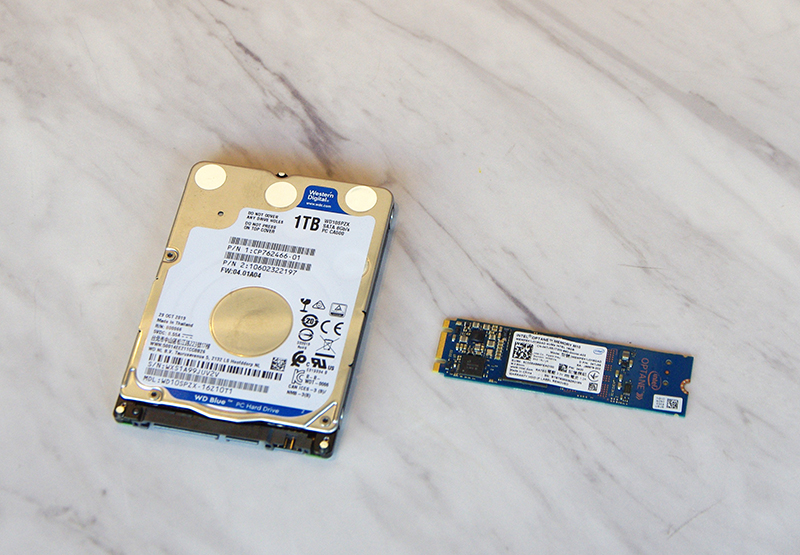
このような症状が出ているパソコンには、 Optaneメモリーという高速化用の部品が搭載されている場合があります。
Optaneメモリー搭載PCは、一般的なHDD搭載パソコンとは仕組みが異なります。 誤った取り外しや初期化を行うと、データやこれまでの使用環境を 復旧しにくくなる可能性があるため注意が必要です。
本記事では、Optaneメモリーの役割と、 起動しなくなった時に避けるべき操作を分かりやすく解説します。
Optaneメモリーとは?
Optaneメモリーは、HDDを搭載したパソコンの動作を速くするための部品です。
HDDは多くのデータを保存できる一方で、 SSDと比べるとWindowsやソフトの起動に時間がかかります。
Optaneメモリーは、よく使うデータを一時的に保存し、 HDDだけで動作する場合よりも、パソコンを速く使えるようにします。
ただし、OptaneメモリーとHDDは別々に動いているのではなく、 二つで一つの保存装置のように動作している場合があります。
Optaneメモリーが故障するとどうなる?
OptaneメモリーやHDDとの連携に問題が起こると、 HDD自体に大きな故障がなくてもWindowsが起動しなくなることがあります。
主に次のような症状が見られます。
- Windowsが起動しない
- 自動修復を繰り返す
- 青い画面が表示される
- 起動できる機器がないと表示される
- HDDを別のパソコンにつないでもデータを開けない
- Optaneメモリーを外した後から起動しなくなった
このような場合、Windowsの故障だけではなく、 OptaneメモリーとHDDの組み合わせに問題が起きている可能性があります。
HDDだけを取り外してもデータを読めないことがあります
一般的なパソコンでは、Windowsが起動しなくても、 HDDを取り外して別のパソコンへ接続すれば、 写真や書類を確認できることがあります。
しかし、Optaneメモリー搭載PCでは、 HDDとOptaneメモリーが一緒に動作しているため、 HDDだけを取り外しても正常にデータを確認できない場合があります。
この時に「初期化が必要です」などと表示されても、 大切なデータがある場合は初期化しないでください。
初期化すると、保存されている情報が書き換えられ、 復旧が難しくなる可能性があります。
正常に動いている時も、勝手に取り外してはいけません
パソコンが正常に動作している場合でも、 OptaneメモリーやHDDをそのまま取り外すことはおすすめできません。
SSDへ交換したい場合や、Optaneメモリーを使わない構成へ変更したい場合は、 事前にパソコン上で正しい解除作業を行う必要があります。
手順を間違えると、部品に故障がなくてもWindowsが起動しなくなることがあります。
起動しない時に避けたい操作
Optaneメモリー搭載PCが起動しない場合は、次の操作を安易に行わないでください。
- Optaneメモリーだけを取り外す
- HDDだけを交換する
- パソコンの設定画面を自己判断で変更する
- ディスクの初期化を行う
- すぐにリカバリーを実行する
- Windowsを入れ直す
- 自動修復を何度も繰り返す
データだけでなく、インストール済みのソフトやメール、 プリンター設定なども残したい場合は、現在の状態をできるだけ変えずにご相談ください。
一般的な修理では初期化になることもあります
Optaneメモリーの故障でWindowsが起動しない場合、 修理店によっては、取り出せるデータだけを保存した後、 Windowsを入れ直す方法が選ばれることがあります。
写真や書類は戻せても、次のような環境は元通りにならないことがあります。
- インストールしていたソフト
- メールの設定や過去のメール
- プリンターなどの周辺機器設定
- デスクトップの配置
- ブラウザのお気に入り
- 業務用ソフトの設定
「データだけでなく、今までの環境で使い続けたい」という方は、 初期化する前に復旧の可能性を確認することが重要です。
きむらパソコンでは元の使用環境を残す復旧を検討します
きむらパソコンでは、Optaneメモリーに問題が起きた場合でも、 すぐに初期化やWindowsの入れ直しを行うのではなく、 パソコン内の状態を確認したうえで修理方法を検討します。
障害の程度によっては、 データやインストール済みソフト、各種設定をできるだけ残したまま、 元のWindows環境を復旧できる場合があります。
すべてのケースで元通りにできるわけではありませんが、 初期化や部品交換を行う前であれば、復旧できる可能性が残されていることがあります。
Optaneメモリー搭載PCでお困りの方へ
次のような症状がある場合は、作業を進める前にご相談ください。
- 突然Windowsが起動しなくなった
- 自動修復から先へ進まない
- HDDを取り外してもデータを確認できない
- Optaneメモリーを外した後から起動しない
- HDDをSSDへ交換したら起動しなくなった
- 初期化せずにデータや環境を残したい
- メールや業務ソフトをそのまま使いたい
Optaneメモリーのトラブルは、 作業の順番によって復旧の可能性が変わることがあります。
「初期化してください」と表示されても、 大切なデータや環境がある場合は、そのままの状態でご相談ください。
お問い合わせ:お問い合わせページ
修理の流れ:パソコン修理の流れ
データ復旧:データ復旧サービス
宅配修理:宅配修理サービス
店舗一覧:店舗一覧
監修者

株式会社きむらパソコン
技術部 主任エンジニア
福島 圭介
<資格>CCNA、LinuC、ITIL、.com master advance ダブルスー などの各種資格を保有。
<略歴>主にネットワークやサーバの構築とパソコンの修理を行うスペシャリスト。
データの規模や機材のメーカーを問わず、データ復旧・パソコン修理業務に幅広く対応しており、重要なデータを取り扱う法人関係の案件を中心に多数の実績あり。

株式会社きむらパソコン
カスタマーアドバイザー・エンジニア
砂川 和也
<略歴>主な業務は、パソコン修理およびデータ復旧。
メーカーや障害内容を問わず、高品質の修理を心がけている。
年間200台以上の修理業務を対応し、メーカーでも対応できない高難度の障害を幾つも修理・復旧してきた。
休日は家族のミニチュアダックスフンドと過ごすことが生きがい。


